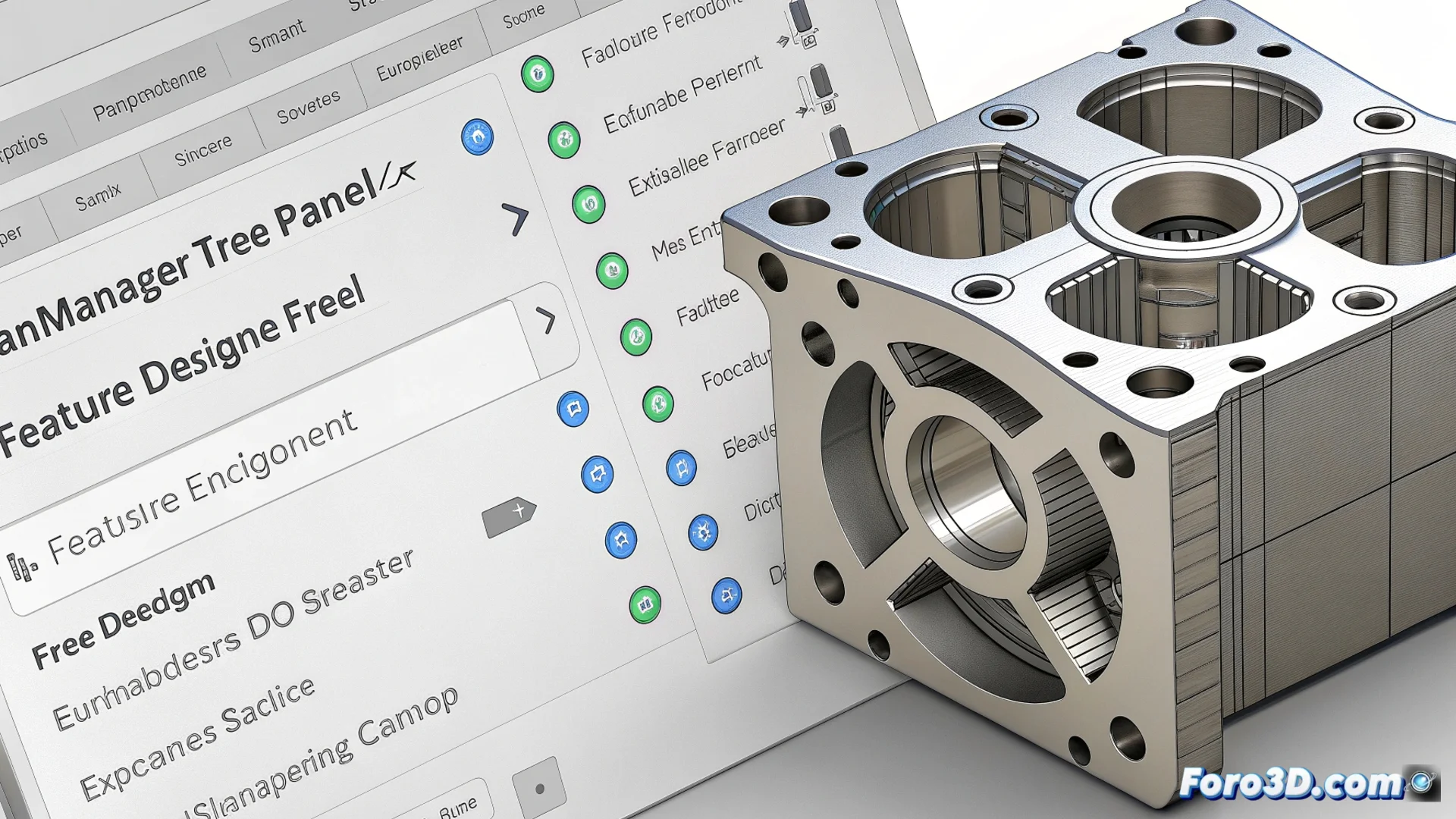
Der FeatureManager Design Tree in SolidWorks: Zentrum der Steuerung des Modellierens
Im Umfeld von SolidWorks fungiert das als FeatureManager Design Tree bekannte Panel als zentraler Kern zur Verwaltung jedes 3D-Modells. Dieser Designbaum listet sequentiell jede Aktion auf, die ein Benutzer ausführt, von den ersten Skizzen bis zu komplexen Detailoperationen, und bietet eine vollständige Karte des kreativen Prozesses. Seine Präsenz ist grundlegend, um die absolute Kontrolle über das Projekt zu behalten. 🗂️
Das Design modifizieren, ohne vorherige Arbeit zu verlieren
Die Fähigkeit zur nicht-destruktiven Bearbeitung ist die Hauptstärke dieses Tools. Statt zu löschen und neu zu machen, kannst du jede Merkmals in der Liste auswählen und ihre Parameter direkt anpassen. Das Ändern der Abmessungen eines Ausschnitts oder des Winkels eines Faschungs wird zu einem sofortigen Prozess. Darüber hinaus ermöglicht das Verschieben von Elementen innerhalb des Baums, um ihre Konstruktionsreihenfolge zu ändern, das Erkunden unterschiedlicher Ergebnisse, ohne die Basis des Modells zu gefährden. Diese Flexibilität beschleunigt den Designzyklus und fördert die Experimentierfreude.
Schlüsselaktionen, die du durchführen kannst:- Parameter bearbeiten: Doppelklicke auf jede Operation, um ihre Werte zu modifizieren, wie die Länge einer Extrusion oder den Durchmesser eines Lochs.
- Merkmale neu anordnen: Ziehe und lasse Elemente fallen, um die Sequenz zu ändern, in der das Bauteil konstruiert wird, was seine endgültige Geometrie erheblich verändern kann.
- Operationen unterdrücken: Entferne ein Merkmal aus der Historie; das Modell regeneriert sich automatisch ohne es, solange die geometrischen Referenzen der folgenden Operationen weiterhin gültig sind.
Der FeatureManager Design Tree ist nicht nur eine Liste, er ist die lebendige Historie deines Modells. Ihn gut zu managen, ist der Schlüssel zu einem stabilen und leicht modifizierbaren Design.
Die Organisation und Elemente des Baums verstehen
Dieses Panel geht über das Auflisten von Ausschnitten und Vorsprüngen hinaus. Es integriert alle Komponenten, die ein Modell definieren, einschließlich Referenzebenen, benutzerdefinierter Koordinatensysteme, zugewiesener Materialien und visueller Erscheinungen. Die Elemente sind logisch verschachtelt; beispielsweise werden alle Operationen, die von einer bestimmten Skizze abgeleitet sind, unter dieser gruppiert. Die benachbarten Icons zu jedem Element fungieren wie Ampeln: grün für korrekte Operationen, gelb für Warnungen und rot für Fehler, die sofortige Aufmerksamkeit erfordern. Diese Visualisierung hilft, Konflikte zu diagnostizieren und die Abhängigkeiten zwischen Merkmalen zu verstehen.
Häufige Komponenten, die du findest:- Grundlegende Modellierungsoperationen: Extrusionen, Drehungen, Ausschnitte, Rundungen und Faschungen.
- Referenzelemente: Ebenen, Achsen, Punkte und vom Benutzer definierte Koordinatensysteme.
- Eigenschaften und Erscheinungen: Angewandte Materialien, Texturen und modell-spezifische Konfigurationen.
Häufige Probleme vermeiden und lösen
Ein häufiger Fehler ist das Löschen einer Grundoperation, von der spätere Merkmale abhängen. Dies verursacht eine Kaskade von Fehlern, die den Baum mit roten Icons füllt, die auf gebrochene Referenzen hinweisen. Um das zu vermeiden, ist es entscheidend, die Reihenfolge der Operationen zu planen und stabile geometrische Referenzen zu verwenden, wie Referenzebenen oder ursprüngliche Geometrien. Das regelmäßige Überprüfen des Baums ermöglicht es dir, diese Warnungen rechtzeitig zu erkennen und zu korrigieren, indem du die verlorenen Referenzen neu definierst, und so die Robustheit und Stabilität des gesamten 3D-Designs sicherstellst. 🔧