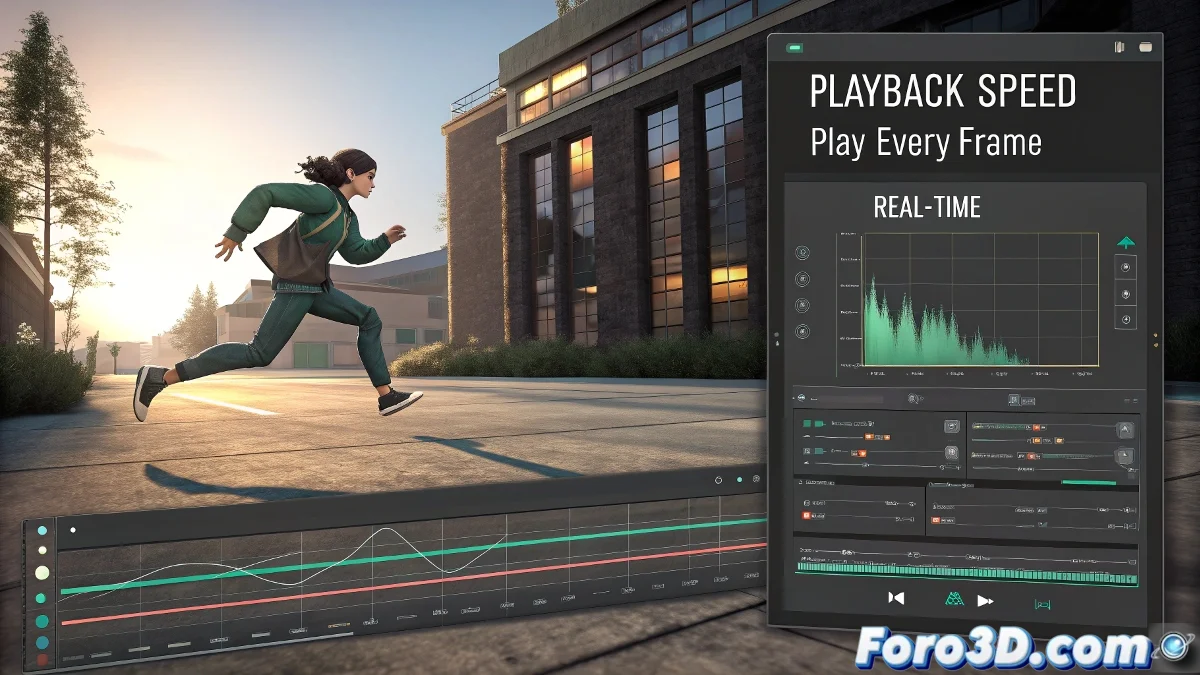
Wenn Maya entscheidet, dass deine Animation ein Speedrun-Video sein sollte
Du hast Stunden damit verbracht, jede Bewegung zu perfektionieren, aber beim Abspielen deiner Meisterwerks verwandelt Maya es in einen beschleunigten TikTok-Clip. 😱 Der Übeltäter ist meistens diese kleine Einstellung namens Play Every Frame, die Maya dazu bringt, deine kostbare FPS-Rate zu ignorieren, als ob die Gesetze der Zeit nicht existierten.
Die Lösung in drei Schritten (bevor du die Tastatur wirfst)
- Rechtsklick auf das Uhrensymbol in der Zeitleiste
- Playback Speed > Real-time [24/25/30 fps] auswählen
- Überprüfen, dass Play Every Frame deaktiviert ist
"In Maya ist die Zeit relativ... wörtlich. Stelle sie ein oder du wirst die Konsequenzen erleiden." — Einsteins Gesetz für frustrierte Animatoren
Bestehende Animationen retten
Wenn du das Problem erst nach dem Animieren entdeckst:
- 🗝️ Graph Editor: Alle Keyframes auswählen und auf der Zeitachse skalieren
- 🗝️ Time Slider: Schlüsselbilder manuell anpassen
- 🗝️ Trax Editor: Für fortgeschrittene nicht-lineare Retuschen
Ein Profi-Trick: Dupliziere deine Szene, bevor du Zeiten anpasst, so hast du ein Backup, falls die Berechnungen nicht passen. Maya kann bei zeitlichen Operationen launisch sein. ⏳
Fortgeschrittene Tools für Zeitkontrolle
Für komplexe Projekte:
- ⏱️ Time Warp: Erstelle benutzerdefinierte Kurven für Beschleunigung/Verzögerung
- ⏱️ Playblast Options: Spezifische FPS für Vorschauen konfigurieren
- ⏱️ Render Settings: Überprüfen, ob es mit deiner Timeline-Konfiguration übereinstimmt
Und denk dran: Wenn deine Animation nach all dem immer noch wie aus einem 2x-Video aussieht, kannst du immer sagen, es sei ein vanguardistischer künstlerischer Stil. Schließlich werden im 3D-Welt manchmal Bugs zu Features... bis der Kunde sich beschwert. 😅