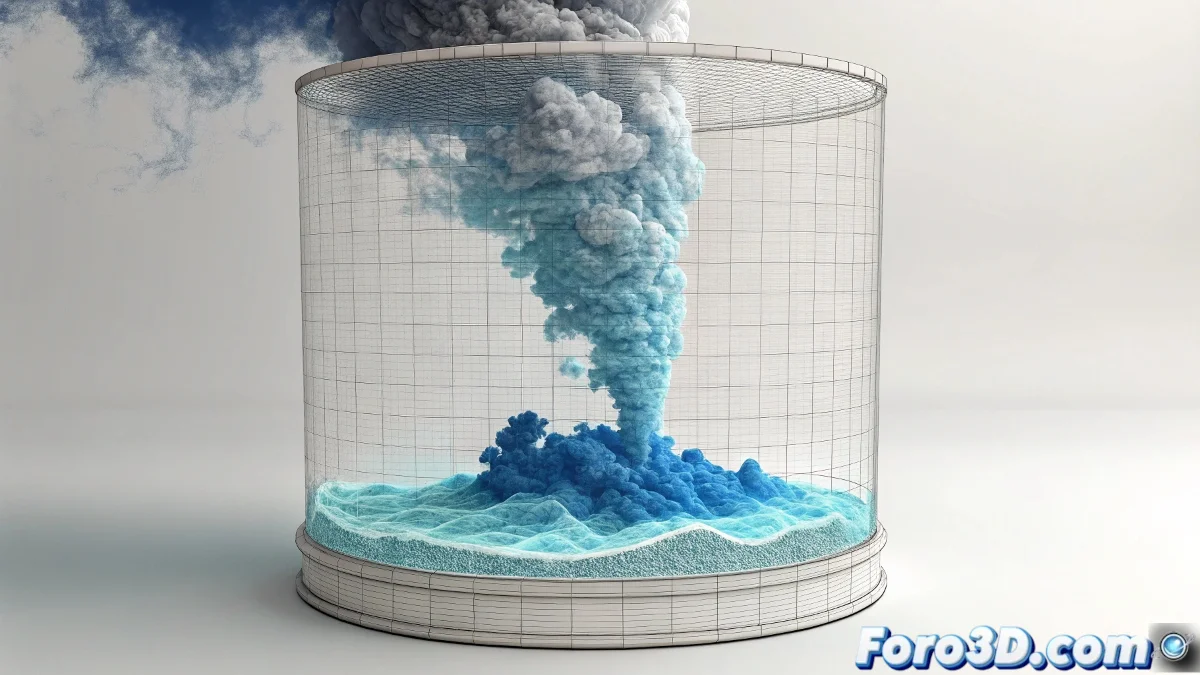
Die Kunst des farbwechselnden Rauchs
Perfekt, dass du einen 3D-Container mit Emitter verwendest! Das macht das Ändern der Rauchfarbe viel einfacher, als du denkst. In Maya hat Rauch keine feste Farbe, sondern wird über sogenannte Farbverläufe gesteuert, die du animieren kannst, um sanfte Übergänge wie den gewünschten von Blau zu Weiß zu erzeugen.
Das Geheimnis liegt darin, dass die Rauchfarbe keine einzelne Eigenschaft ist, sondern eine Kombination aus der Reaktion auf Beleuchtung und den eigenen Farb- und Opazitätswerten. Indem du diese Parameter im Laufe der Zeit animierst, kannst du diese magische Transformation erzeugen, die du beschreibst.
In Maya ist bunter Rauch wie ein volumetrischer Chamäleon: Er kann sich sanft im Laufe der Zeit verwandeln
Grundlegende Einstellung des Rauchmaterials
Zuerst musst du herausfinden, wo die Rauchfarben gesteuert werden. Im Fluid-Container suche nach dem Abschnitt Shading, wo alle Farboptionen zu finden sind.
- Attribute des Containers öffnen: Wähle den Fluid-Container aus und drücke Ctrl+A
- Zur Shading-Registerkarte gehen: Hier steuerst du das visuelle Erscheinungsbild
- Color suchen: Im Color-Bereich
- Opacity finden: Direkt unter Color
Animation des Farbübergangs
Um von Blau zu Weiß zu wechseln, musst du die Color Input und möglicherweise die Opazität animieren. Maya verwendet ein Rampensystem, mit dem du definieren kannst, wie die Farbe auf den Rauch abgebildet wird.
Klicke mit der rechten Maustaste auf das Attribut Selected Color und wähle Set Keyframe. Gehe dann zum Frame, an dem der Wechsel beginnen soll, und setze die blaue Farbe, und am Endframe setze die weiße Farbe mit einem weiteren Keyframe 😊
- Anfangsframe: blaue Farbe (R:0, G:0, B:1 etwa)
- Endframe: weiße Farbe (R:1, G:1, B:1)
- Sanfter Übergang: Maya interpoliert automatisch
- Animationskurve: anpassen, um die Geschwindigkeit zu steuern
Methode mit Color Ramp (empfohlen)
Die professionellste Methode ist die Verwendung eines Ramp-Knotens für die Farbe. Das gibt dir volle Kontrolle über den Übergang und ist einfacher anzupassen.
Erstelle einen Ramp-Knoten im Hypershade und verbinde ihn mit der Farbe des Fluid-Shaders. Dann animiere die Position der Farben in der Rampe, um den Übergang zu erzeugen.
- Ramp-Knoten erstellen: Im Hypershade, Create > 2D Textures > Ramp
- Farben einstellen: Blau unten, Weiß oben
- Position animieren: Keyframe für die Position der weißen Farbe
- Mit Fluid verbinden: Von ramp.outColor zu fluid.color
Einfache Technik für Anfänger
Falls das Vorherige zu kompliziert erscheint, gibt es eine direktere Methode mit nur Keyframes bei den grundlegenden Farbwerten.
Gehe einfach zum Frame, an dem der Wechsel beginnen soll, setze die blaue Farbe mit Keyframe, dann gehe zum Frame, an dem er enden soll, und setze die weiße Farbe mit einem weiteren Keyframe.
- Fluid-Container auswählen: Im Viewport oder Outliner
- Attribute Editor öffnen: Ctrl+A
- Color finden: In der Shading-Registerkarte
- Set Keyframe: Rechtsklick auf die Farbe
Steuerung der Opazität während des Wechsels
Um den Effekt realistischer zu machen, solltest du auch die Opazität animieren. Weißer Rauch ist normalerweise dichter und opaker als gefärbter Rauch.
Indem du die Opacity Input zusammen mit der Farbe animierst, erzeugst du einen glaubwürdigeren Übergang, bei dem der Rauch nicht nur die Farbe, sondern auch die scheinbare Dichte ändert.
- Opacity Input: Von niedrigen zu hohen Werten animieren
- Opacity Ramp: Kurve für präzise Steuerung verwenden
- Mit Farbe synchronisieren: Gleiche Keyframes oder leicht versetzt
- Transparency: Anpassen, falls der Rauch zu dicht wird
Optimierung des Renders mit animierten Farben
Beim Animieren von Farben in Fluiden kann der Render langsamer werden. Diese Tipps helfen dir, vernünftige Renderzeiten zu halten.
Verwende eine angemessene Simulationsauflösung für deine Szene und erwäge, in Ebenen zu rendern, falls der Effekt sehr komplex ist.
- Resolution: Nicht höher als nötig
- Simulation cachen: Vor der Farbanpassung
- Render Layers: Rauch von anderen Elementen trennen
- Preview Quality: Niedrige Qualität während Tests verwenden
Lösung gängiger Probleme
Falls der Farbwechsel nicht wie erwartet funktioniert, hier die häufigsten Probleme und ihre Lösungen.
Der häufigste Fehler ist, Keyframes zu vergessen oder an den falschen Parametern zu setzen. Überprüfe immer im Graph Editor, ob die Keyframes dort sind, wo sie sein sollten.
- Farbe ändert sich nicht: Keyframes im Graph Editor überprüfen
- Bruscher Übergang: Tangenten der Animationskurven anpassen
- Render anders als Viewport: Beleuchtung und Shaders prüfen
- Visuelle Artefakte: Fluid-Qualität anpassen
Schritt-für-Schritt-Arbeitsablauf
Folge diesem einfachen Prozess, um den Erfolg zu sichern. Überspringe keine Schritte, und alles wird perfekt funktionieren.
Beginne mit einer einfachen Simulation und wenigen Frames, um die Technik zu testen, bevor du sie auf deine vollständige Animation anwendest.
- Schritt 1: Rauch ohne Farbanimation simulieren
- Schritt 2: Zum Frame gehen, an dem der Wechsel beginnen soll
- Schritt 3: Keyframe mit blauer Farbe setzen
- Schritt 4: Zum Endframe gehen und Keyframe mit weißer Farbe setzen
Nach diesen Schritten wird dein Rauch genau dann diese magische Transformation von Blau zu Weiß durchführen, wenn du es brauchst, und einen Effekt erzeugen, der dein Projekt sicher beeindrucken wird 🌫️