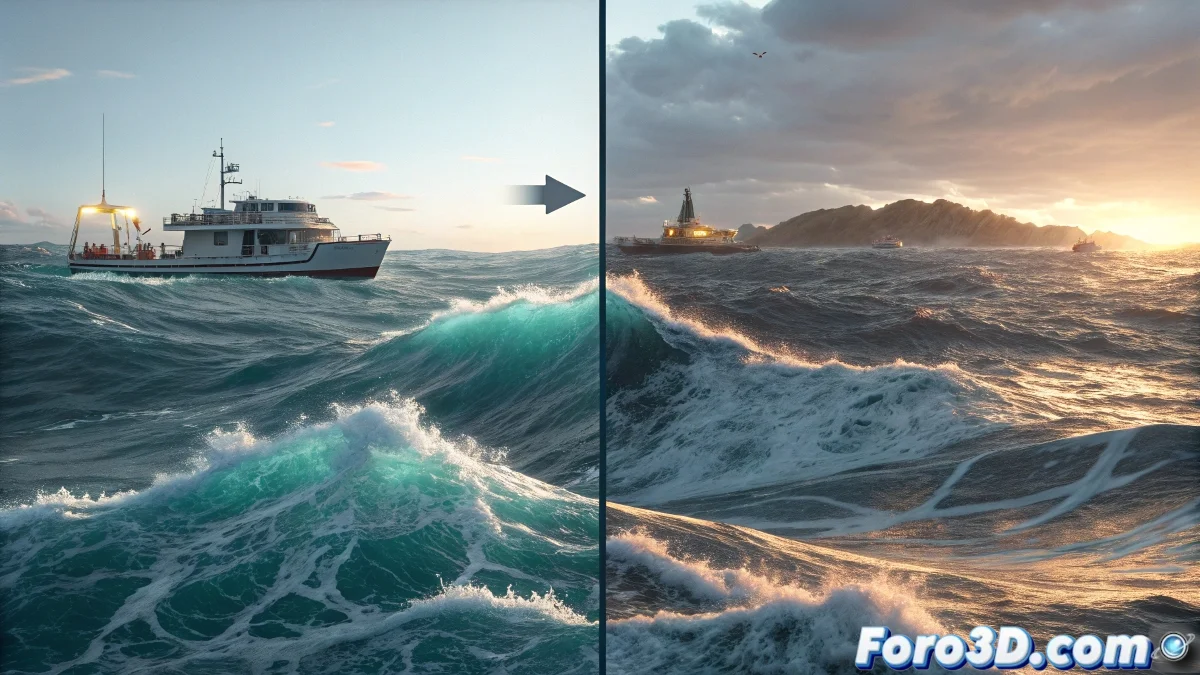
Wenn die Wellen sich entscheiden, in der Zeit einzufrieren
Das frustrierende Phänomen, ein perfekt animiertes RealWave-Maschenwerk in 3ds Max zu importieren, nur um es statisch wie einen zugefrorenen See vorzufinden, ist häufiger, als es scheint. Der Scene Loader von 3ds Max berechnet die Frames, zeigt die korrekten Informationen an, aber das Maschenwerk weigert sich zu bewegen und lässt den Benutzer mit einem Ozean zurück, der seine dynamische Seele verloren zu haben scheint. Dieses Problem hat oft mehrere Schichten der Komplexität, die einen systematischen Ansatz zur Lösung erfordern.
Die Animation von RealWave hängt vollständig von Cache-Dateien ab, die die Vertex-Daten Frame für Frame enthalten. Wenn 3ds Max die Animation nicht abspielt, deutet das in der Regel darauf hin, dass etwas den Zugriff oder die korrekte Interpretation dieser temporären Daten stört.
Überprüfung von Cache-Dateien und Pfaden
Der erste Überprüfungspunkt sind die Cache-Dateien selbst. RealWave erzeugt typischerweise eine Sequenz von .sd- oder .bin-Dateien, die die Animation enthalten. Es ist essenziell zu bestätigen, dass alle Frames in dem Ordner vorhanden sind und dass 3ds Max Leseberechtigungen hat. Relative versus absolute Pfade sind häufige Übeltäter bei diesem Typ von Problemen.
In den Optionen des Scene Loaders überprüfen, dass der Pfad zu den Cache-Dateien korrekt und zugänglich ist. Wenn die Dateien auf einem Netzlaufwerk oder in einem Ordner mit eingeschränkten Berechtigungen liegen, könnte 3ds Max nur den ersten Frame standardmäßig laden, ohne offensichtliche Fehler.
- Existenz aller Cache-Frames überprüfen
- Leseberechtigungen im Ordner bestätigen
- Absolute versus relative Pfade überprüfen
- Mit lokaler Kopie der Dateien testen
Ein Ozean ohne Animation ist wie ein Klavier ohne Tasten: Er hat die Form, aber nicht die Musik
Importeinstellungen im Scene Loader
Die Importoptionen im Scene Loader enthalten kritische Parameter für die Wiedergabe von Animationen. In Animation Import sicherstellen, dass Take Animation aktiviert ist und der Frame-Bereich mit der aus RealWave exportierten Animation übereinstimmt. Der Parameter Sample Rate muss mit der ursprünglichen Framerate übereinstimmen, um zeitliche Abweichungen zu vermeiden.
Der Abschnitt Mesh Options kann beeinflussen, wie die Animation interpretiert wird. Falsche Einstellungen von Smoothing oder Normal Calculation könnten dazu führen, dass nur die Basisgeometrie ohne die animierten Deformationsdaten geladen wird.
- Take Animation in den Optionen aktivieren
- Übereinstimmenden Frame-Bereich überprüfen
- Sample Rate gleich dem Original
- Mesh Options mit neutraler Konfiguration
Lösung durch alternative Importmethoden
Wenn der Scene Loader in seiner Sturheit verharrt, gibt es alternative Methoden, die in der Regel zuverlässiger sind. Exportieren aus RealWave im Format Alembic (.abc) und Verwenden des nativen Alembic-Importeurs von 3ds Max liefert bessere Ergebnisse bei komplexen Animationen. Dieses Format ist speziell für animierte Daten zwischen Anwendungen entwickelt.
Eine weitere Option ist der Export der Sequenz als animiertes OBJ aus RealWave und die Verwendung von Skripten oder spezifischen Plugins zur Importierung von OBJ-Sequenzen in 3ds Max. Obwohl arbeitsintensiver, bietet diese Methode volle Kontrolle über den Frame-für-Frame-Importprozess.
- Als Alembic aus RealWave exportieren
- Nativen Alembic-Importeur in Max verwenden
- OBJ-Sequenz mit Importskript
- Spezialisierte Plugins für den Austausch
Fehlerbehebung und fortgeschrittene Problemlösung
Bei besonders hartnäckigen Fällen ist eine systematische Debugging-Strategie essenziell. Beginnen Sie mit dem Import eines reduzierten Frame-Bereichs (5-10 Frames), um zu überprüfen, ob das Problem mit der Skala oder der Leistung zusammenhängt. Testen Sie verschiedene Einstellungen der Time Configuration in 3ds Max, die Konflikte mit der Timeline der importierten Animation verursachen könnten.
Überprüfen Sie auch die Versionen von RealWave und 3ds Max, da Inkompatibilitäten zwischen spezifischen Versionen dieses Verhalten verursachen können. Das Aktualisieren beider Software auf die neuesten Versionen oder das Verwenden bekannter kompatibler Versionen löst oft anhaltende Probleme.
- Mit reduziertem Frame-Bereich testen
- Time Configuration überprüfen
- Software-Versionen aktualisieren
- Versteckte Fehlerlogs konsultieren
Die Lösung dieses Problems bringt diese einzigartige Befriedigung, einem digitalen Ozean, der in der Zeit eingefroren war, das Leben zurückzugeben. Denn in der Welt der 3D-Grafik kann selbst die rebellischste Welle lernen, im Takt unserer Timeline zu tanzen 😏