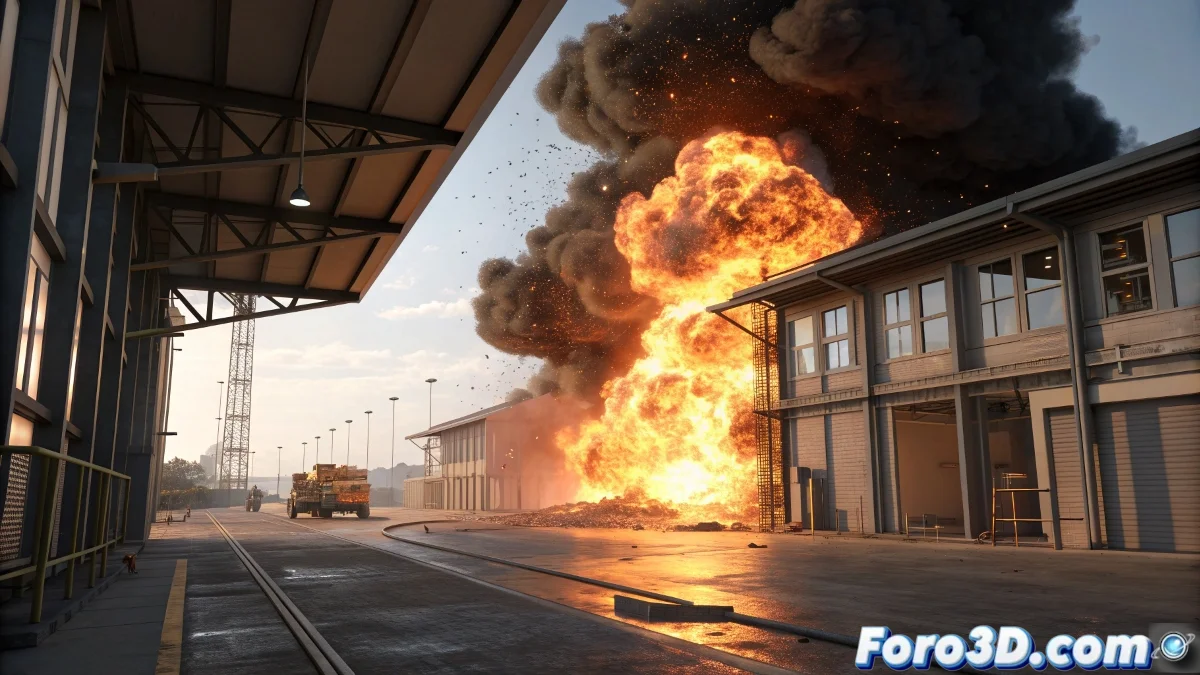
Wenn die Partikel flackern statt zu fließen
Das Problem des initialen Flackerns in Afterburn Combustion ist eines dieser Klassiker, die eine Animation komplett ruinieren können. Dieses lästige flickering am Anfang der Simulation, bei dem die Partikel wie defekte Weihnachtsbeleuchtung flackern, bevor sie sich im gewünschten flüssigen Bewegung stabilisieren, hat meist spezifische Ursachen, die mit den richtigen Einstellungen behoben werden können. Die Frustration ist verständlich, wenn man hart an seiner Animation gearbeitet hat, nur um zu sehen, wie sie mit diesem erratischen Verhalten beginnt.
Dieses Problem deutet normalerweise auf ein Ungleichgewicht zwischen den Geburts- und Geschwindigkeits-Parametern hin, kombiniert mit Noise-Einstellungen, die in den ersten Frames kontraproduktiv interagieren. Afterburn ist besonders empfindlich gegenüber der initialen Konfiguration, und kleine Anpassungen können den Unterschied zwischen einem sanften Start und diesem lästigen Flackern ausmachen.
Einstellung der Geburts- und Lebensparameter
Der Hauptverdächtige für das initiale Flackern ist meist der Birth Rate. Wenn dieser Parameter animiert ist oder in den ersten Frames inkonsistente Werte hat, kann das diesen Flackereffekt erzeugen. Überprüfen Sie, dass der Birth Rate konstant während mindestens der ersten 10-15 Frames der Animation ist, oder verwenden Sie eine Animationskurve, die bei 0 beginnt und sanft bis zum gewünschten Wert ansteigt.
Das Leben der Partikel spielt ebenfalls eine Rolle. Wenn die Life zu kurz ist, sterben die Partikel fast sofort nach der Geburt und erzeugen diesen Blitz-Effekt. Erhöhen Sie die initiale Life oder verwenden Sie Life Variation, um einen Bereich von Lebensdauern zu schaffen, der verhindert, dass alle Partikel gleichzeitig verschwinden.
- Birth Rate konstant in initialen Frames
- Sanfte Animationskurve für Birth Rate
- Ausreichende Life für initiale Partikel
- Life Variation zur Vermeidung simultaner Verschwinden
Ein sanfter Start in Afterburn ist wie ein Flugzeugabflug: Er erfordert allmähliche Beschleunigung, nicht An- und Ausschalten der Motoren
Einstellung von Geschwindigkeit und Noise
Der Velocity-Parameter kann das Problem verursachen, wenn er initial zu hohe Werte hat oder von übermäßigem Noise beeinflusst wird. Reduzieren Sie die initiale Velocity und stellen Sie sicher, dass jede Animation dieses Parameters sanft von niedrigen Werten beginnt. Der Velocity Noise sollte eine Phase haben, die konstant animiert ist, nicht mit abrupten Sprüngen.
Für den allgemeinen Noise von Afterburn überprüfen Sie, dass der Seed in den initialen Frames nicht wechselt. Ein variierender Seed in den ersten Frames kann diesen Flackereffekt erzeugen. Halten Sie den Seed konstant oder animieren Sie seine Phase gleichmäßig von Anfang an.
- Moderate initiale Velocity
- Sanfte Animation der Geschwindigkeitsparameter
- Konstanter Seed für Noise in initialen Frames
- Uniform animierte Phase ohne Sprünge
Einstellung von Render- und Qualitätsparametern
Das Flackern kann auch ein Problem von Render und Sampling sein. Erhöhen Sie die Render Samples in den Afterburn-Eigenschaften, besonders für die initialen Frames, wo der Effekt am auffälligsten ist. Höhere Sampling-Werte glätten die Übergänge und reduzieren temporale Artefakte.
Die Qualität der Partikel wirkt sich ebenfalls aus. Wenn Sie eine niedrige Anzahl von Partikeln mit hoher Variation verwenden, kann das Frame-für-Frame-Inkonsistenzen erzeugen. Erhöhen Sie die Particle Count oder passen Sie den Viewport % an, damit er besser mit dem finalen Render während der Entwicklung übereinstimmt.
- Render Samples erhöhen
- Ausreichende Particle Count für Konsistenz
- Viewport % passend zum finalen Render
- Motion Blur zur Glättung von Übergängen
Lösung mit Pre-Roll und Cache
Eine unfehlbare Technik ist die Verwendung von Pre-Roll. Beginnen Sie Ihre Animation 20-30 Frames vor dem Punkt, an dem Sie wollen, dass sie "perfekt" aussieht, und lassen Sie Afterburn sich in diesen versteckten Frames stabilisieren. Rendern Sie dann ab dem Frame, an dem der Effekt bereits wie gewünscht wirkt.
Für komplexe Animationen verwenden Sie Partikel-Cache. Berechnen Sie die vollständige Simulation und speichern Sie sie im Cache, bevor Sie rendern. Das gewährleistet Frame-für-Frame-Konsistenz und eliminiert zufällige Variationen, die während des finalen Renders Flackern verursachen können.
- Pre-Roll von 20-30 Frames
- Cache der Simulation für Konsistenz
- Render ab stabilisiertem Frame
- Tests mit reduziertem Bereich vor finalem Render
Das Beherrschen dieser Einstellungen verwandelt Ihre Afterburn-Animationen von flackernden Lichtern zu flüssigen und professionellen Effekten ab dem ersten Frame. Denn in der Welt der Partikeleffekte kann sogar das rebellischste Flackern mit der richtigen Einstellung initialer Parameter gezähmt werden 😏