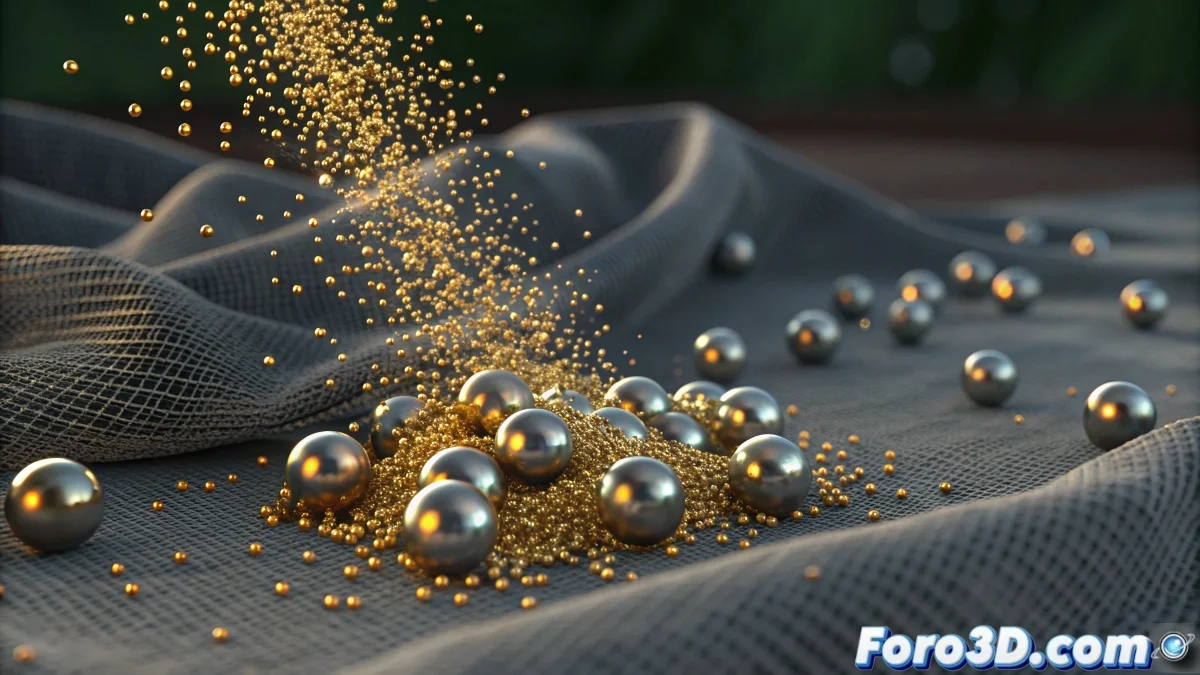
Wenn Partikel Zuschauer statt Akteure sein wollen
Das Problem der Partikel, die den Stoff nicht verformen in Blender ist eines dieser Rätsel, die selbst den geduldigsten Künstler dazu verleiten können, aufzugeben. Die Frustration ist verständlich, wenn du siehst, dass eine manuell animierte einfache Kugel Verformungen erzeugt, aber deine emittierten Partikel sich wie höfliche Geister verhalten, die einfach durchgehen, ohne den Stoff zu beeinflussen. Dieses Verhalten deutet auf ein Kommunikationsproblem zwischen Physiksystemen hin, die speziell konfiguriert werden müssen, um zu interagieren.
Du hast die Paradoxie korrekt identifiziert: Blender kann Partikel und Stoffe einzeln handhaben, aber um sie miteinander "sprechen" zu lassen, ist eine explizite Konfiguration erforderlich, die für die meisten Benutzer nicht intuitiv ist.
Konfiguration von Kollisionen zwischen Partikeln und Cloth
Der erste kritische Schritt liegt in den Kollisions-Eigenschaften des Cloth-Systems. Wähle den Stoff aus, gehe zu Physics Properties > Cloth > Collisions und stelle sicher, dass Particle aktiviert ist. Dieser Schalter ermöglicht es den Partikeln, den Stoff zu beeinflussen, aber viele Benutzer übersehen ihn, weil er standardmäßig deaktiviert ist.
Dann im Partikelsystem, gehe zu Physics > Collisions und aktiviere Die on Hit oder Bounce je nach gewünschtem Verhalten. Aber das Wichtigste: Überprüfe, dass die Collision Collection den Stoff einschließt. Ohne diese explizite Zuweisung wissen die Partikel nicht, mit welchen Objekten sie kollidieren sollen.
- Collision Particle in Cloth-Eigenschaften aktiviert
- Die on Hit oder Bounce in Partikeln aktiviert
- Collision Collection mit Stoff enthalten
- Quality Steps erhöht für bessere Präzision
Eine perfekte Kollision ist wie ein guter Händedruck: Beide Seiten spüren den Druck und reagieren entsprechend
Einstellung von Kräften und Einfluss
Damit die Partikel den Stoff wirklich verformen und nicht nur abprallen, musst du die Force-Parameter im Cloth-System anpassen. In Physics Properties > Cloth > Field Weights erhöhe Particle Force auf Werte zwischen 1.0 und 5.0. Dieser Parameter steuert, wie stark die Partikel den Stoff beeinflussen – höhere Werte erzeugen sichtbarere Verformungen.
Das Gewicht der Partikel ist ebenfalls entscheidend. Im Partikelsystem passe Mass an realistische Werte an – für Objekte in der Größe eines Suzanne-Kopfes ist 5.0-10.0 ein guter Ausgangspunkt. Zu leichte Partikel haben nicht die notwendige Trägheit, um den Stoff zu verformen.
- Particle Force zwischen 1.0 und 5.0 in Field Weights
- Mass der Partikel zwischen 5.0 und 10.0
- Velocity beeinflusst die Aufprallkraft
- Niedriges Damping für effiziente Energieübertragung
Erweiterte Konfiguration mit Force Fields
Wenn direkte Kollisionen nicht den gewünschten Effekt erzeugen, verwende Force Fields als Vermittler. Füge ein Force Field > Turbulence mit kleinem Radius und moderater Stärke hinzu. Dann aktiviere bei den Partikeln Use Field Weights und stelle sicher, dass sie den Stoff beeinflussen.
Eine weitere effektive Technik ist die Verwendung eines Force Field > Spherical mit negativem Strength am Aufprallpunkt. Dies erzeugt einen "Schub"-Effekt, der den Stoff nach außen verformt und den Partikelaufprall simuliert. Du kannst die Kraft animieren, um sie mit dem Aufprallmoment abzustimmen.
- Turbulence Field als Aufprallverstärker
- Spherical Field mit negativem Strength für Verformung
- Animation von Force Fields synchron mit Aufprallen
- Falloff angepasst für Einflussradius
Optimierung der Simulation
Die Qualität der Simulation beeinflusst direkt die Sichtbarkeit der Verformungen. Im Cloth-System erhöhe Quality Steps auf 10-15 und Collision Quality auf 5-8. Höhere Werte ermöglichen es Blender, präzisere Interaktionen zwischen Partikeln und Stoff zu berechnen.
Die Simulationszeit ist ebenfalls wichtig. Wenn der Stoff sehr steif ist, können Verformungen subtil sein. Reduziere vorübergehend Stiffness und Damping, um den Stoff reaktionsschneller auf Aufpralle zu machen, und passe diese Werte dann für das gewünschte Endverhalten an.
- Quality Steps: 10-15 für Präzision
- Collision Quality: 5-8 für verbesserte Erkennung
- Stiffness reduziert für mehr Reaktionsfähigkeit
- Kleinerer Step Size für Stabilität
Alternative Lösung mit Geometry Nodes
Für absolute Kontrolle erwäge die Verwendung von Geometry Nodes, um die Interaktion zu handhaben. Erstelle ein System, das die Nähe der Partikel zum Stoff erkennt und prozedurale Verformungen anwendet. Diese Methode ist komplexer, bietet aber vollständige Kontrolle über das Ergebnis.
Eine weitere Herangehensweise ist die Nutzung von Dynamic Paint, damit die Partikel Displacement auf den Stoff "malen". Konfiguriere den Stoff als Canvas und die Partikel als Brushes, dann verwende das Ergebnis, um die Geometrie zu verformen.
- Geometry Nodes für prozedurale Kontrolle
- Dynamic Paint für gemaltes Displacement
- Weight Paint für Einflussbereiche
- Scripting für maßgeschneiderte Lösungen
Das Lösen dieses Mysteriums ermöglicht dir die Erstellung von realistischen Aufpralleffekten, bei denen jede Partikel ihre Spur im Stoff hinterlässt. Denn in Blender kann selbst die schüchternste Partikel Wellen schlagen lernen, wenn sie richtig beigebracht bekommt, mit dem Cloth-System zu kommunizieren 😏
Schnelle Konfiguration zum Einstieg
Grundwerte für Partikel-Stoff-Interaktion:
Cloth: Collision Particle aktiviert
Cloth: Particle Force 3.0
Partículas: Mass 8.0, Bounce aktiviert
Collision Collection: Tela incluida
Quality Steps: 12