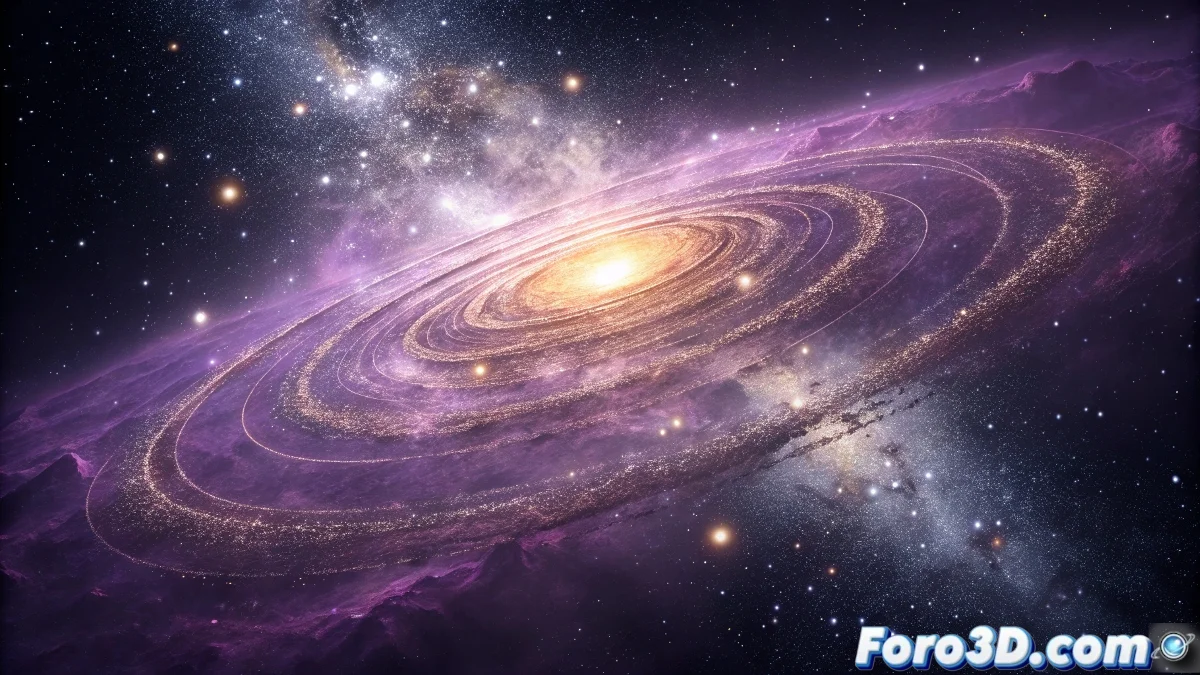
Das Mysterium der galaktischen Gammastrahlen mit Krita und Wacom Intuos Pro nachstellen
Die faszinierende astrophysikalische Debatte über den Überschuss an Gammastrahlen im galaktischen Zentrum bietet eine außergewöhnliche Gelegenheit, unsere Fähigkeiten in der digitalen wissenschaftlichen Illustration zu trainieren. Mit Krita in Kombination mit der Tablette Wacom Intuos Pro können wir visuell nachstellen, wie die Verteilung der dunklen Materie räumlich übereinstimmt mit diesem mysteriösen Phänomen, und sie mit der alternativen Hypothese der nicht beobachteten Millisekundenpulsare vergleichen. Diese Schritt-für-Schritt-Anleitung führt dich durch den gesamten Erstellungsprozess, von der Recherche bis zur finalen Komposition, die beide Theorien gleichwertig darstellt. 🌠
Phase 1: Recherche und Verständnis des Phänomens
Bevor du Krita öffnest, ist es entscheidend, die wissenschaftliche Grundlage zu verstehen. Recherchiere die Eigenschaften des Gammastrahlenüberschusses: seine sphäroidale Verteilung, das Energiespektrum zwischen 1-3 GeV und eine Ausdehnung von etwa 5 Kiloparsek. Studiere Modelle der dunklen Materie wie die Dichteperfile NFW und Einasto und untersuche die Eigenschaften der Millisekundenpulsare sowie ihre erwartete Verteilung im galaktischen Bulbus. Sammle visuelle Referenzen aus: Simulationen von Dunkle-Materie-Halos, Karten des Fermi-LAT-Teleskops, Diagramme von Pulsar-Magnetosphären und Darstellungen des galaktischen Zentrums. Diese Vorbereitung stellt sicher, dass deine Illustration wissenschaftlich präzise ist und gleichzeitig visuell beeindruckend.
Schlüssellemente zur Recherche:- Gamma-Emissionskarten des Fermi-LAT
- Dichteperfile der dunklen Materie aus Simulationen
- Räumliche Verteilung alter Sternpopulationen
- Spektrale Eigenschaften von Millisekundenpulsaren
- Struktur des galaktischen Bulbus und der Balkens
- Position bekannter Gammaquellen in der Region
Phase 2: Einrichtung von Krita und Wacom Intuos Pro
Richte Krita für einen optimierten Workflow in der Astronomie ein. Erstelle ein Dokument mit 4000x4000 Pixeln bei 300 DPI mit sRGB-Farbraum. Die Wacom Intuos Pro wird konfiguriert, indem die ExpressKeys für häufig genutzte Werkzeuge zugewiesen werden: Pinsel (B), Radiergummi (E), Hand (H) und Zoom. Der Touch Ring wird für die Steuerung der Pinselgröße und des Zooms programmiert. Erstelle eine spezifische Farbpalette für Hochenergie-Astronomie: tiefe Blautöne für Gammastrahlen, dunkle Rottöne für dunkle Materie, Goldtöne für Pulsare und intensive Schwarztöne für den tiefen Weltraum.
Die Präzision der Wacom Intuos Pro ist essenziell, um die subtilen Unterschiede zwischen astrophysikalischen Verteilungen darzustellen.
Phase 3: Kompositions-Skizze und Layer-Struktur
Beginne mit einer Skizzen-Layer unter Verwendung eines weichen Pinsels mit niedriger Deckkraft. Entwerfe eine Komposition, die den Vergleich beider Hypothesen klar zeigt. Ein effektiver Ansatz ist die Aufteilung der Illustration in drei Paneele: eines für die Hypothese der dunklen Materie, eines für die Hypothese der Pulsare und eines für die Überlagerung und direkte Vergleich. Lege von Anfang an eine organisierte Layer-Struktur an: Weltraumhintergrund, Sternverteilung, dunkle Materie, Gammastrahlen, Pulsare und Annotationselemente.
Phase 4: Erstellung des galaktischen Hintergrunds
Verwende die Wacom Intuos Pro mit einem großen Airbrush-Pinsel, um den Hintergrund des galaktischen Zentrums zu malen. Beginne mit tiefem Schwarz und füge schrittweise bläuliche und violette Töne hinzu, um das Sternenfeld und Staubwolken darzustellen. Nutze Pinsel mit Sternentextur, um den charakteristischen galaktischen Bulbus zu erzeugen, mit höherer Dichte zum Zentrum hin. Die variable Druckstärke der Tablette ermöglicht es, Sterne mit unterschiedlicher Helligkeit natürlich zu erzeugen. Füge die galaktische Staubbande mit Wolken-texturierten Pinseln bei niedriger Deckkraft hinzu.
Phase 5: Darstellung der dunklen Materie
Um die Verteilung der dunklen Materie zu visualisieren, erstelle eine neue Layer im Modus "Überblenden" oder "Weiches Licht". Verwende einen weichen runden Pinsel mit halbtransparentem dunklem Rot. Mit der Wacom Intuos Pro wende höheren Druck im Zentrum an, um die hohe zentrale Dichte darzustellen, und reduziere den Druck allmählich zu den Rändern hin, um das charakteristische NFW-Dichteperfil zu erzeugen. Füge mehrere Layer mit unterschiedlichen Deckkraftstufen hinzu, um einen überzeugenden volumetrischen Effekt zu schaffen. Nutze Layer-Masken, um die ausgedehnte sphäroidale Form präzise zu definieren.
Techniken für dunkle Materie in Krita:- Mehrere Layer in Verschmelzungsmodi für Tiefe
- Gauss'sche Unschärfe-Pinsel für weiche Übergänge
- Gradientenwerkzeuge für Dichteperfile
- Vektor-Masken für mathematisch präzise Formen
- Rauschfilter für Dichtefluktuationstextur
- Anpassungs-Layer für Feinabstimmung von Farbe und Kontrast
Phase 6: Visualisierung des Gammastrahlenüberschusses
Erstelle eine separate Layer für die Gammastrahlen mit Blautönen und Cyan im Modus "Bildschirm" oder "Addition". Mit der Wacom Intuos Pro verwende einen Partikel-Pinsel, um die photonische Natur der Gammaemission darzustellen. Die variable Druckstärke ermöglicht Variationen in der Intensität, die die realen Fermi-LAT-Daten widerspiegeln. Überlagere diese Layer mit der der dunklen Materie, um die räumliche Übereinstimmung zu zeigen. Nutze Transformationswerkzeuge, um Skala und Ausrichtung anzupassen, bis die optimale visuelle Korrelation erreicht ist.
Phase 7: Darstellung von Millisekundenpulsaren
Für die alternative Hypothese erstelle eine Layer mit kleinen goldenen Punkten, die die nicht beobachteten Pulsare darstellen. Verwende einen Stern-förmigen Pinsel und variiere Größe und Helligkeit mit dem Tablettendruck, um eine vielfältige Population von Pulsaren zu simulieren. Verteile sie entlang des Dichteperfiles alter Sterne im galaktischen Bulbus. Füge subtile Strahlungskegel um einige Pulsare hinzu, indem du fächerförmige Pinsel bei sehr niedriger Deckkraft verwendest, um ihre Strahlungsbündel darzustellen.
Phase 8: Integration und Spezialeffekte
Kombiniere alle Layer mit geeigneten Verschmelzungsmodi, um eine kohärente Komposition zu erzeugen. Füge Glanzeffekte in Bereichen hoher Gamma-Intensität mit Layern im "Addition"-Modus hinzu. Erstelle feine Gitterlinien für räumliche Referenz und Entfernungs-Skalen in Kiloparsek. Verwende das Textwerkzeug von Krita mit der Wacom-Tablette, um wissenschaftliche Annotationen hinzuzufügen, die die Schlüssellemente der Illustration erklären.
Phase 9: Finale Komposition und Export
Überprüfe die vollständige Komposition und führe finale Anpassungen von Farbe und Kontrast durch. Stelle sicher, dass der Vergleich der Hypothesen klar und objektiv ist. Erstelle eine detaillierte Legende, die jedes Element und seine wissenschaftliche Bedeutung erklärt. Exportiere in hoher Auflösung für Bildungszwecke und erwäge animierte Versionen, die zeigen, wie unterschiedliche Parameter die Vorhersagen jeder Hypothese beeinflussen würden.
Mit der Fertigstellung dieser Illustration in Krita mit der Wacom Intuos Pro hast du nicht nur ein Kunstwerk geschaffen, sondern eine mächtige wissenschaftliche Kommunikationshilfe. Diese visuelle Nachstellung der Debatte über galaktische Gammastrahlen zeigt, wie digitale Kunst komplexe astrophysikalische Konzepte zugänglich machen kann und Wissenschaftlern sowie der breiten Öffentlichkeit ermöglicht, eines der faszinierendsten Mysterien der modernen Kosmologie zu verstehen und mitzudiskutieren. Jeder präzise Strich mit der Wacom-Tablette trägt zur Visualisierung des eleganten Wettbewerbs alternativer wissenschaftlicher Erklärungen bei und feiert die kollaborative und wettbewerbsorientierte Natur der Grenzforschung.