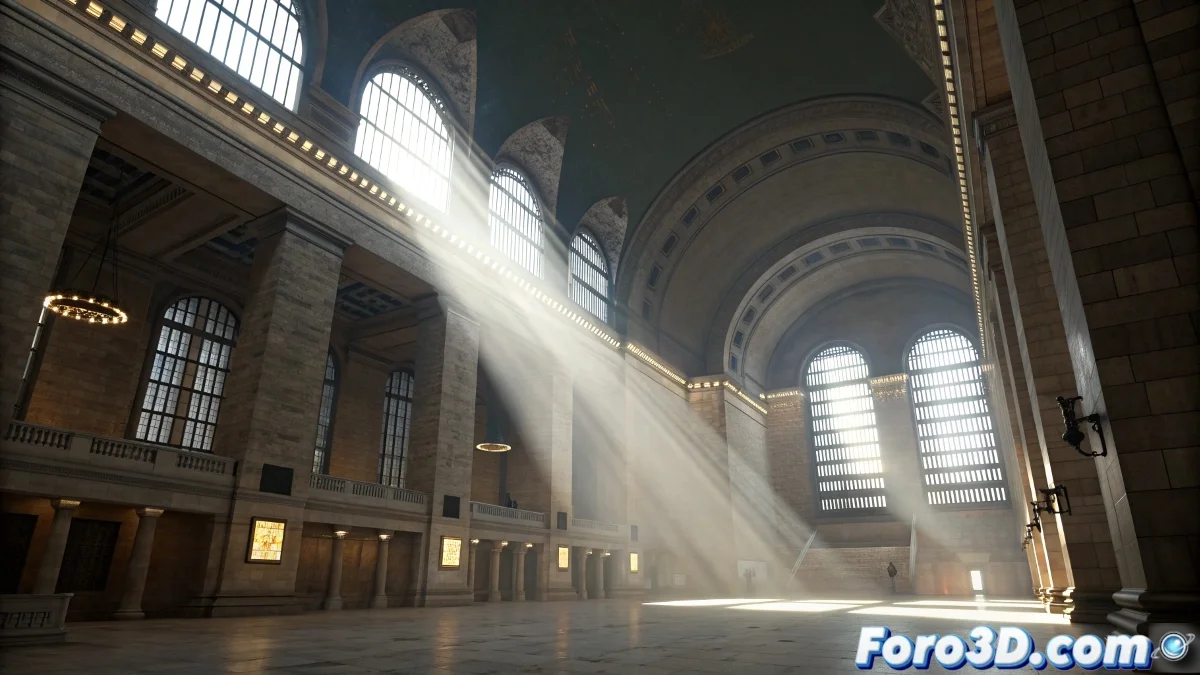
Wenn die Atmosphäre sich in absolute Dunkelheit verwandelt
Das Problem der atmosphärischen Effekte, die schwarz gerendert werden mit Mental Ray ist eines dieser Klassiker, die mehr als einen Künstler dazu gebracht haben, Volumen vollständig aufzugeben. Die Frustration ist verständlich, wenn du deine Nebel oder Feuer sorgfältig konfiguriert hast, nur um ein reines Rechteck aus totaler Dunkelheit im Render zu erhalten. Dieses Problem hat meist mehrere Ursachen, die systematisch angegangen werden müssen.
Mental Ray behandelt atmosphärische Effekte anders als der Standard-Scanline-Renderer von 3ds Max. Es geht nicht nur darum, den Effekt hinzuzufügen und zu rendern – es erfordert eine spezifische Konfiguration sowohl bei den Materialien als auch bei den Lichtern und Render-Parametern.
Essentielle Lichtkonfiguration für atmosphärische Effekte
Das häufigste Problem liegt bei den Eigenschaften der Lichter. In Mental Ray müssen die Lichter speziell die Option atmosphärische Effekte beleuchten aktiviert haben. Wähle jedes Licht in deiner Szene aus, gehe zu den erweiterten Eigenschaften und aktiviere Atmospheres & Effects > Render Atmospherics. Ohne das ignoriert Mental Ray die Volumen vollständig.
Zusätzlich überprüfe, ob die Lichter ausreichende Intensität und Reichweite haben, um die Effekte zu beleuchten. Volumen benötigen direktes Licht, um sichtbar zu sein – ein zu schwaches Licht oder eines mit zu kurzer Reichweite führt zu schwarzen Effekten, selbst bei korrekter Konfiguration.
- Render Atmospherics bei jedem Licht aktivieren
- Ausreichende Lichtintensität für Volumen
- Lichtreichweite, die den gesamten Effektbereich abdeckt
- Lichter mit realistischem Decay für bessere Kontrolle verwenden
Ein atmosphärischer Effekt ohne Licht ist wie ein Schauspieler auf einer dunklen Bühne: Er ist da, aber niemand kann ihn sehen
Render-Konfiguration und atmosphärische Effekte
In den Mental Ray Render-Optionen gehe zum Reiter Renderer und vergewissere dich, dass Volumes in der Sektion Render Algorithms aktiviert ist. Diese Option ist in manchen Konfigurationen standardmäßig deaktiviert, wodurch Mental Ray alle volumetrischen Effekte vollständig ignoriert.
Ein weiterer kritischer Parameter ist die Sample Quality für Volumen. Im Reiter Rendering Features erhöhe Volume Samples auf einen Wert zwischen 16 und 64 für bessere Qualität. Zu niedrige Werte können Artefakte oder unvollständige Effekte verursachen.
- Volumes in Render Algorithms aktivieren
- Volume Samples zwischen 16 und 64
- Angemessene Raytrace Acceleration für die Szene
- Ausreichende Memory Limits für Berechnungen
Materialien und Shaders für atmosphärische Effekte
Mental Ray erfordert spezifische Shaders für atmosphärische Effekte. Verwende anstelle der Standardmaterialien ein Mental Ray Material mit dem Shader Parti Volume oder Transmat für volumetrische Effekte. Diese Shaders sind für den Mental Ray Engine optimiert und liefern viel zuverlässigere Ergebnisse.
Für Feuer- und Explosionseffekte bietet der Shader Misses Physical Phenomena erweiterte Kontrollen für Verbrennung und Rauch. Konfiguriere die Farben von Incandescence und Transparency mit Noise-Maps, um organische und realistische Effekte zu erzeugen.
- Spezifische Mental Ray Materialien verwenden
- Shader Parti Volume für Nebel und Rauch
- Misses Physical Phenomena für Feuer
- Noise-Maps für organische Variation
Erweiterte Fehlersuche
Falls die Effekte nach Überprüfung all des Vorherigen immer noch schwarz erscheinen, könnte das Problem bei den Belichtungseinstellungen liegen. Mental Ray mit Physical Camera kann Anpassungen am mr Photographic Exposure Control erfordern. Erhöhe den Exposure Value oder wechsle zu Logarithmic Exposure Control für besseren Umgang mit hohen Kontrasten.
Für spezifische Nebelfeffekte überprüfe, ob der Environment Range im Environment-Panel die korrekte Distanz abdeckt. Wenn der Nebel zu weit von der Kamera beginnt oder zu früh endet, kann er unsichtbar oder komplett schwarz erscheinen.
- mr Photographic Exposure Control anpassen
- Environment Range für Nebel überprüfen
- Mit Logarithmic Exposure Control testen
- Near- und Far-Ranges angemessen konfigurieren
Das Beherrschen dieser Einstellungen ermöglicht es dir, spektakuläre Atmosphären zu schaffen, die deiner Szene echte Tiefe und Realismus verleihen. Denn in der Welt des 3D-Renders kann selbst der dunkelste Effekt mit der richtigen Konfiguration von Lichtern und Materialien zum Leuchten gebracht werden 😏