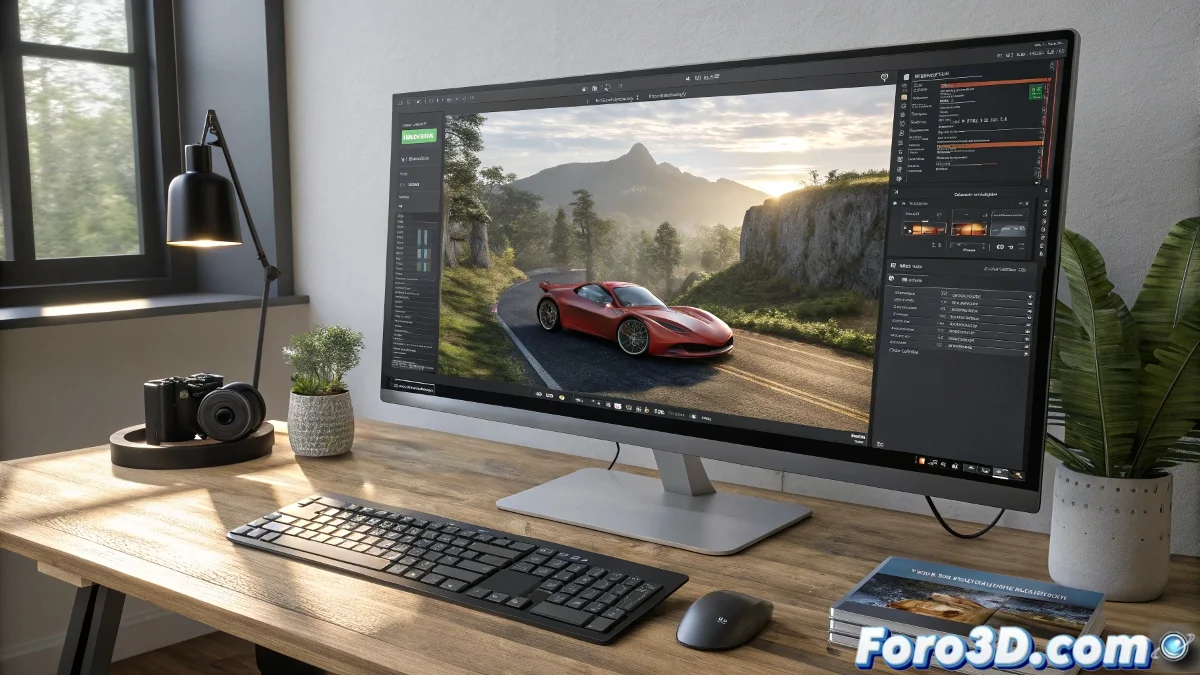
Objekte 3D über Video in Blender rendern nach dem Tracking
Nach all der Arbeit beim Tracking in Blender kommt der spannendste (und manchmal frustrierendste) Teil: dafür sorgen, dass dein 3D-Objekt beim Render nahtlos in das Originalvideo integriert aussieht. Das Gute ist, dass Blender ein Knoten-basiertes Kompositionsystem hat, das das sehr flexibel ermöglicht, obwohl man ein paar Tricks kennen muss, um nicht mit einem grauen oder schwarzen Hintergrund dazustehen. ¡Und nein, du musst kein Blender-Experte sein, um das zu machen! 🎥
Schritte zum Kombinieren des 3D-Objekts mit dem Video in Blender
Sobald du dein Tracking eingerichtet und deine 3D-Kamera dank der Auflösung des Motion Tracking synchronisiert hast, folge diesen Schritten für die finale Komposition:
- Wechsle zum Workspace Compositing und aktiviere das Kästchen Use Nodes, falls noch nicht geschehen.
- Füge einen Movie Clip-Knoten hinzu und lade dein Originalvideo (das, das du für das Tracking verwendet hast).
- Erstelle einen Render Layers-Knoten, damit Blender die Informationen deines gerenderten 3D-Objekts aufnimmt.
- Füge einen Alpha Over- oder Z Combine-Knoten hinzu (je nachdem, wie du Tiefe und Alphakanal verwalten möchtest).
- Verbinde das Video mit dem Hintergrund des Alpha Over und den Render Layer mit dem ersten Input (dem vorderen).
- Wenn du Z Combine verwendest, vergiss nicht, die Option Use Alpha Channel zu aktivieren, damit die Transparenz des Renders respektiert wird.
- Zum Schluss verbinde das Endergebnis mit dem Composite-Knoten, damit Blender das komposierte Bild erzeugt.
Zusätzliche Empfehlungen für sauberes Rendering
Stelle sicher, dass der Render-Engine (Cycles oder Eevee) korrekt konfiguriert ist und die Beleuchtung deiner 3D-Szene mit der des Videos übereinstimmt, um eine realistischere Integration zu erreichen.
Wenn das Video Körnung oder Rauschen hat, füge etwas Grain hinzu oder verwende Denoise im Render, damit sich beide besser mischen.
Exportiere dein finales Ergebnis in einem Video-fähigen Format wie FFmpeg und passe den Codec nach Bedarf an.
Und denk dran… wenn nichts davon funktioniert, kannst du immer sagen, dass dein 3D-Objekt ein Geist ist… so bemerkt niemand, dass es im Render nicht erscheint. ¡Also los, an die Arbeit und rendern! 👻
Mit diesen Tipps kannst du Objekte 3D über Video in Blender effektiv rendern. ¡Und denk dran, wenn der Render nicht so wird wie erwartet, kannst du immer deine Knoten überprüfen! 🔄