Stell dir vor, du arbeitest an einem 3D-Projekt in Blender, brauchst aber die Texturen oder Bilder zu verfeinern, die du verwendest. Statt dich auf die Tools in Blender zu beschränken, kannst du externe Programme wie Photoshop oder Krita nutzen, um diese visuellen Elemente zu verbessern.
Was du tun musst, ist, dein Projekt so einzurichten, dass Blender „weiß“, wie es mit diesen Programmen kommunizieren kann. Es ist nicht so schwierig, wie es scheint. Zuerst musst du die Pfade deiner Bilder in Blender konfigurieren, damit das Programm genau weiß, wo es diese Dateien findet. Danach kannst du die Bilder in deinen Lieblingsprogrammen wie Krita oder Photoshop bearbeiten, ohne dir Sorgen um den Verlust der Verbindung zum 3D-Projekt machen zu müssen.
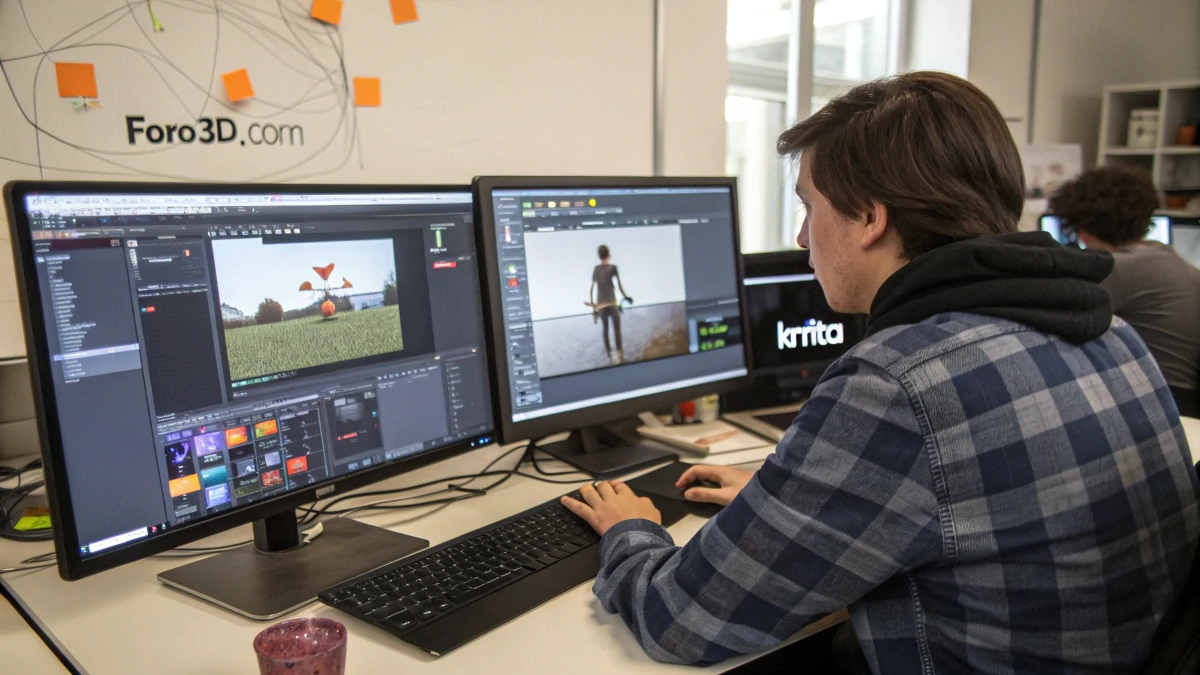
Manchmal kann es vorkommen, dass die Bilder nach Änderungen im externen Editor nicht korrekt aktualisiert werden. Keine Sorge! Es gibt einfache Lösungen, um alles reibungslos laufen zu lassen. Und wenn du möchtest, kannst du die Bilder auch direkt aus dem 3D-Viewer von Blender exportieren, um außerhalb des Programms daran zu arbeiten.
Schritte zum Verbinden von Blender mit externen Programmen
Schritt 1: Bereite dein Projekt in Blender vor
Zuerst öffne dein Projekt in Blender. Wenn du bereits einige Texturen oder Bilder hast, die du verbessern möchtest, stelle sicher, dass sie korrekt zu deinem Projekt hinzugefügt sind. Die Bilder müssen gut in deinem Arbeitsordner lokalisiert sein.
Schritt 2: Konfiguriere Blender für die Arbeit mit externen Programmen
Jetzt musst du Blender mitteilen, welche Programme du für die Bearbeitung dieser Bilder verwenden möchtest. Wenn du Programme wie Photoshop, Krita oder GIMP nutzt, kannst du Blender so konfigurieren, dass es nahtlos mit ihnen zusammenarbeitet. Gehe zu den Einstellungen von Blender, im Abschnitt File Paths (Dateipfade), und lege die Pfade fest, wo Blender deine Bilder speichern und suchen soll.
Schritt 3: Bearbeite die Bilder in Photoshop, Krita oder GIMP
Sobald alles konfiguriert ist, klicke einfach auf das Bild in Blender, das du bearbeiten möchtest, und öffne dein gewähltes Programm (wie Photoshop oder Krita). Fertig! Nun kannst du das Bild wie gewohnt bearbeiten, Farben, Texturen oder jedes Detail anpassen, das du brauchst.
Schritt 4: Zurück zu Blender und Arbeit aktualisieren
Wenn du mit der Bearbeitung des Bildes fertig bist, speichere die Änderungen und kehre zu Blender zurück. Das Bild sollte sich automatisch aktualisieren und die vorgenommenen Änderungen widerspiegeln. Wenn etwas nicht sofort aktualisiert wird, überprüfe, ob die Pfade und Dateien korrekt konfiguriert sind.
Zusätzlicher Tipp: Direkt aus dem 3D-Viewer exportieren
Wenn du lieber direkt mit den Bildern arbeitest, die du im 3D-Viewer von Blender siehst, kannst du sie exportieren, um sie extern zu bearbeiten. Gehe einfach zur Render-Ansicht und wähle die Bild-Export-Option. Danach kannst du es problemlos in deinem externen Editor bearbeiten.
Auf diese Weise arbeiten Blender und deine externen Bearbeitungstools zusammen, um deinen Workflow zu verbessern. Es ist wie das Beste aus zwei Welten: die Power der 3D-Bearbeitung und die Präzision spezialisierter Tools für feine Bildretuschen. Außerdem kannst du deine Techniken und Ergebnisse in Communities wie foro3d.com diskutieren und teilen, wo du mehr lernen und anderen bei der Verbesserung ihrer Projekte helfen kannst.