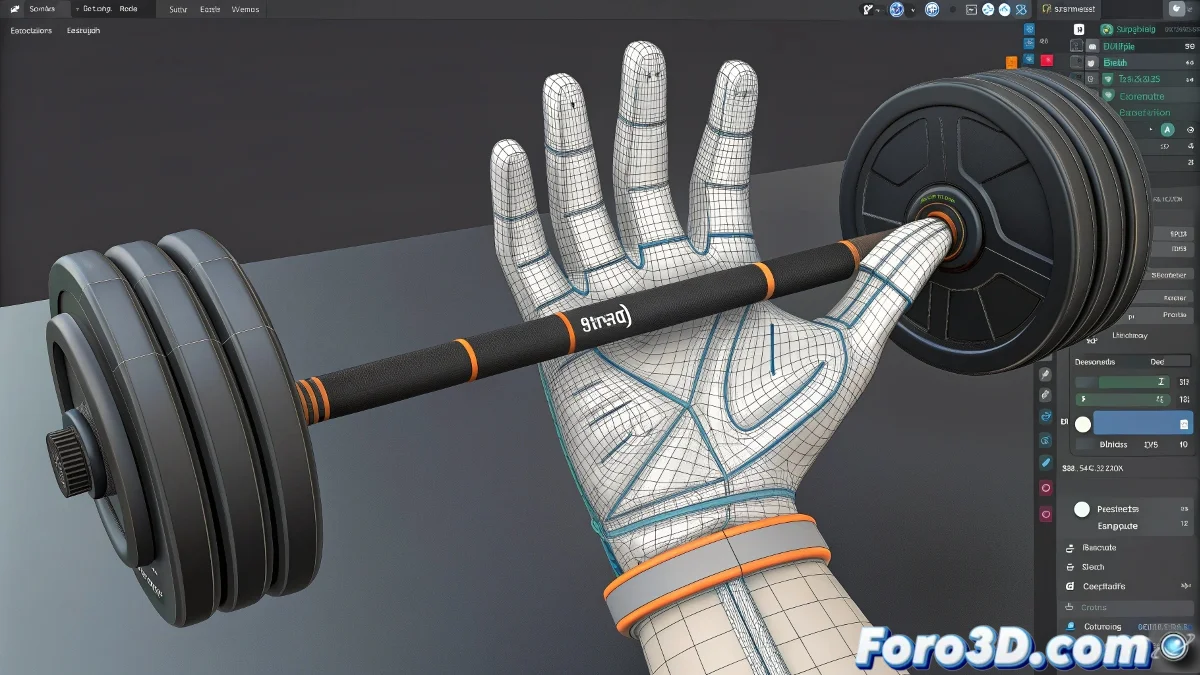
Die Kunst des digitalen Weight-Paintings
Das Beherrschen des Paint Weights-Tools in 3ds Max ist wie das Malen mit Ölfarben mit digitalen Pinseln 🎨. Jeder Strich wendet nicht Farbe an, sondern knöcherne Einflüsse – definiert, wie die Geometrie der Bewegung des Skeletts folgt. Der Unterschied zwischen natürlichen plastischen Deformationen und ruckartigen robotischen Bewegungen liegt oft in der subtilen Einstellung des Weight-Pinsels.
Anatomie des Weight-Pinsels
Der Weight-Pinsel ist ein komplexes Tool mit mehreren Parametern, die interagieren, um unterschiedliche Malereffekte zu erzeugen.
- Radius: Gesamtgröße des Einflussbereichs des Pinsels
- Falloff: Sanfter Übergang vom Zentrum zu den Rändern
- Strength: Intensität des Effekts pro Strich
- Opacity: Kontrolle der Transparenz des angewandten Effekts
- Hardness: Definition der Ränder des Malbereichs
Ein gut eingestellter Pinsel ist wie ein gutes Kochmesser: Er erledigt die präzise Arbeit mühelos.
Optimale Einstellungen für verschiedene Szenarien
Unterschiedliche Körperbereiche und Deformationstypen erfordern spezifische Pinsel-Einstellungen.
- Große Bereiche: Großer Radius mit sanftem Falloff für große Muskeln
- Gelenke: Mittlerer Radius mit moderatem Falloff für Ellbogen und Knie
- Feine Details: Kleiner Radius mit niedrigem Falloff für Hände und Gesicht
- Lokale Korrekturen: Minimaler Radius für präzise Vertex-für-Vertex-Anpassungen
Male-Techniken für professionelle Ergebnisse
Die Male-Technik ist genauso wichtig wie die Pinsel-Einstellung für optimale Ergebnisse.
- Kreisförmige Striche: Für gleichmäßige Verteilung der Einflüsse
- Richtungsgebundene Striche: Entlang des natürlichen Muskelverlaufs
- Mal-Schichten: Mehrere sanfte Durchgänge statt einer starken Anwendung
- Symmetrisches Malen: Mirror verwenden, um Symmetrie bei bilateralen Charakteren zu wahren
Betriebsmodi und wann sie zu verwenden sind
Der Weight-Pinsel bietet verschiedene Betriebsmodi für unterschiedliche Bedürfnisse.
- Add: Einfluss zum ausgewählten Knochen hinzufügen
- Remove: Einfluss des ausgewählten Knochens reduzieren
- Blur: Übergänge zwischen Bereichen unterschiedlicher Einflüsse glätten
- Scale: Einfluss global reduzieren oder erhöhen
- Rigid: Vermeiden – erzeugt unnatürliche abrupte Übergänge
Workflow für effizientes Weight-Painting
Ein spezifisches Methodenverfahren gewährleistet konsistente und effiziente Ergebnisse.
- Pinsel je nach zu bearbeitendem Bereich einstellen
- Grundlegende Schichten allgemeiner Einflüsse malen
- Übergänge mit Blur-Modus und sanften Strichen verfeinern
- Deformation mit extremen Posen testen
- Feinabstimmung basierend auf Testergebnissen
Ergänzende Tools für die Perfektionierung
Der Weight-Pinsel ist mächtig, aber andere Tools helfen, die Perfektion zu erreichen.
- Weight Table: Numerische präzise Anpassung von Werten
- Copy/Paste Weights: Konfiguration zwischen ähnlichen Bereichen übertragen
- Save/Load Weights: Konfigurationen speichern und wiederverwenden
- Weight Tool: Zusätzliche Tools für die Gewichtsverwaltung
Lösung gängiger Probleme
Spezifische Probleme treten oft beim Weight-Painting auf und erfordern gezielte Lösungen.
Und wenn deine Übergänge immer noch wie Stufen statt sanfter Neigungen aussehen, kannst du immer argumentieren, dass es ein retro low-poly Animationsstil ist 🕹️. Schließlich werden im Rigging-Welt manchmal technische „Einschränkungen“ zu bewussten stilistischen Entscheidungen.