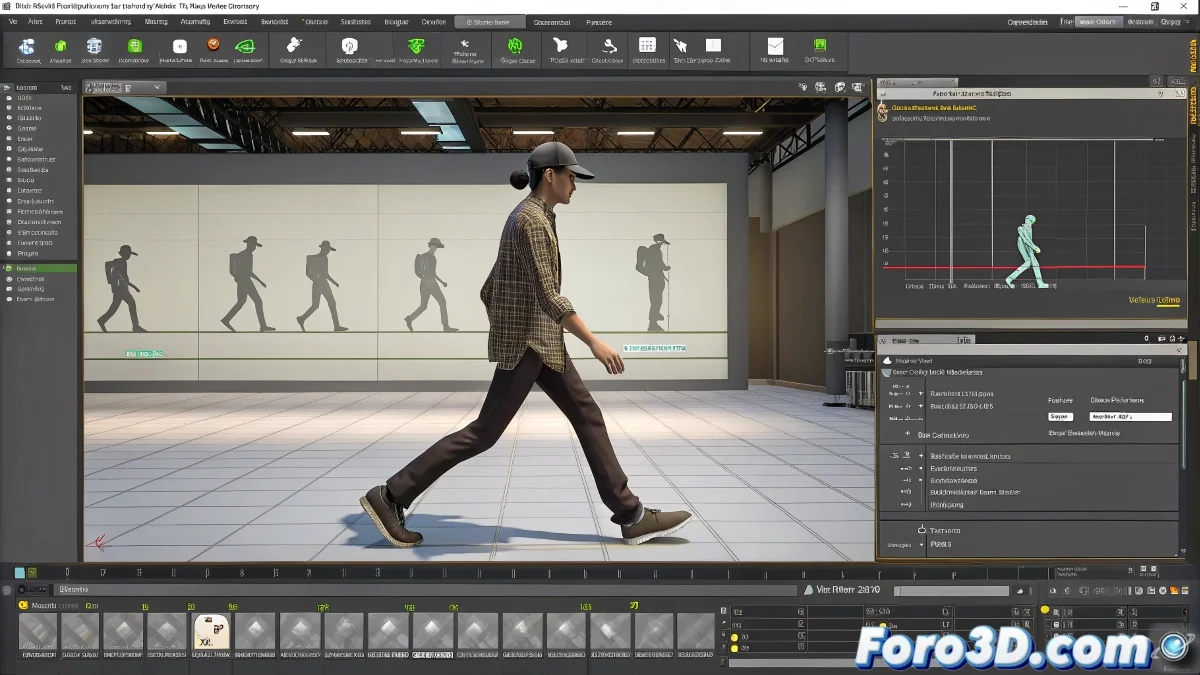
Wenn Biped dir die Tangenten wegnimmt... aber nicht deine Kreativität ✨
Zurück zu Biped nach einer Weile ist wie das Wiedersehen mit einem alten sturen Freund: Er weiß, wie er dir helfen kann, aber auf seine Weise. Hier, wie du seine Eigenarten zähmst für flüssige Animationen.
🛠️ Die Werkzeuge, die du HAST:
- Biped Workbench:
- Zugriff über Motion panel > Biped Apps
- Passe Tension/Continuity/Bias pro Achse an
- Kontrolliere das Glätten zwischen Keys
- Footstep Mode (für Zyklen):
- Generiert automatisch Schritte
- Dann bearbeite Timing und Höhe in Footstep Operations
- Layer Mode:
- Überlagere sekundäre Animationen
- Perfekt für nicht-destruktive Korrekturen
"Animieren in Biped ist wie Tango tanzen: Man muss seinen Regeln folgen, aber man kann Kunst darin schaffen"
🎯 Professionelle Techniken ohne Tangenten:
| Problem | Biped-Lösung | Wo anpassen |
|---|---|---|
| Roboterhafte Bewegungen | Continuity erhöhen | Workbench > Key Info |
| Brüske Übergänge | Layer Mode mit Easing verwenden | Motion panel > Layers |
| Wiederholende Zyklen | Footstep Timing variieren | Footstep Operations |
💡 Optimierter Workflow:
- Nimm echte Referenzen auf (Video oder Mocap)
- Blockiere Schlüsselposen in Frame 0, 5, 10...
- Passe Interpolation in Workbench an
- Verfeinere mit Layer Mode
- Für Gehbewegungen: Verwende zuerst Footstep Mode
🚫 Fehler, die du vermeiden solltest:
- Key Info vergessen: Wo deine Einstellungen leben
- Easing übertreiben: Biped fügt bereits Glättung hinzu
- Presets ignorieren: Sparen anfängliche Zeit
🔁 Alternative für Puristen:
Wenn du wirklich Kurven brauchst:
- Animiere in Biped
- Exportiere als FBX
- Importiere in neue Szene
- Bearbeite Kurven frei
Biped kann stur sein, aber als guter Animator weißt du, dass sogar Einschränkungen Kreativität inspirieren. Gib diesen Charakteren Leben! 🎬