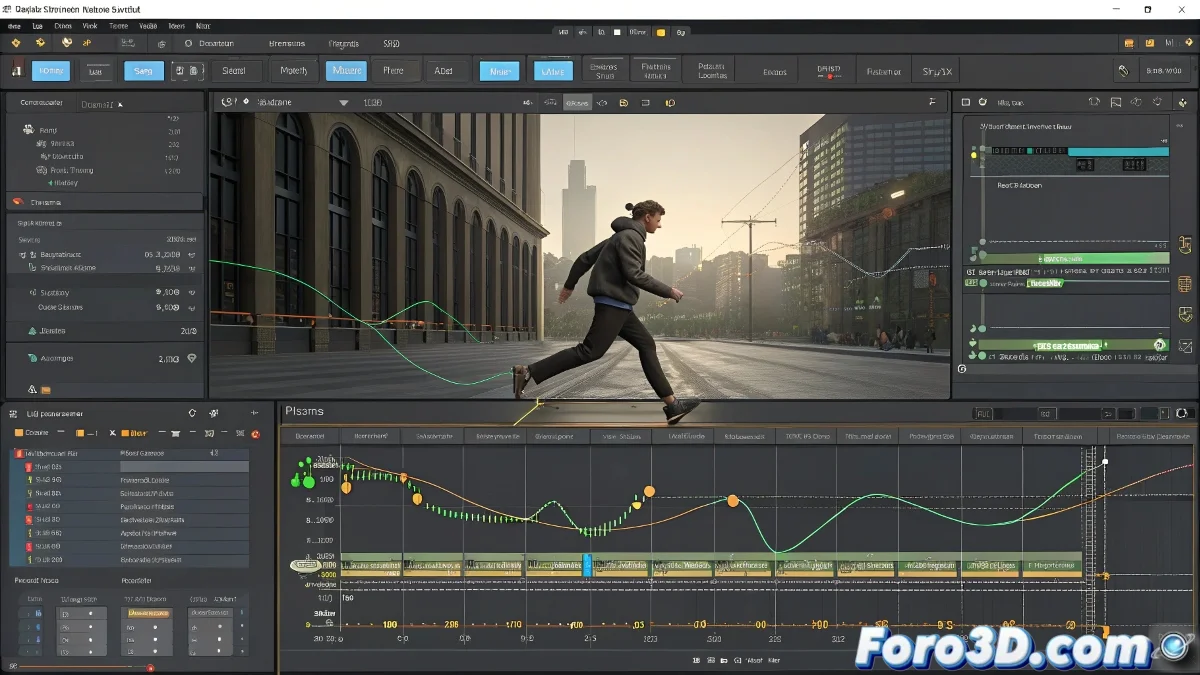
Beherrsche das Verketten von Animationen mit Motion Flow in 3ds Max
Scheint dein Biped-Charakter zwischen Animationen existenzielle Krisen zu haben? 🕺💥 Motion Flow ist die Lösung, um perfekte Übergänge zwischen Bewegungen zu erstellen, auch wenn es anfangs so wirkt, als würdest du einen Roboter mit Parkinson programmieren. Aber keine Sorge, mit diesen Schritten lässt du es wie ein professioneller Tänzer fließen. 💃
Grundlegende Einrichtung: Dein erstes Motion Flow
- Aktiviere Motion Flow Mode (Biped-Reiter)
- Lade deine .bip-Animationen als einzelne Clips hoch
- Verbinde sie im Motion Flow Graph
So einfach hast du bereits das Skelett deiner animierten Sequenz. Jetzt kommt das Gute: Es so zu machen, dass es nicht wie ein Frankenstein-Montage wirkt. 🧟
Übergänge professionell verfeinern
Der Transition Editor ist dein bester Verbündeter:
- Passe Mischkurven an, um Änderungen zu glätten
- Kontrolliere den genauen Timing jeder Übergang
- Teste verschiedene Blend-Längen zwischen Animationen
Ein guter Übergang in Motion Flow ist wie ein guter Video-Schnitt: Wenn du es richtig machst, bemerkt niemand den Schnitt; wenn du es falsch machst, wirkt es wie ein Realitäts-Glitch.
Deine finale Animation generieren
Wenn alles passt:
- Erstelle eine Scripted Sequence
- Wende sie auf den Biped an
- Exportiere als bearbeitbare Animation (Convert to Freeform)
Häufige Fehler (und wie man sie vermeidet)
Lass es dir nicht wie dem 90% der Animatoren ergehen:
- Vergiss nicht, neutrale Posen zwischen Übergängen zu keyframen
- Vermeide abrupte Änderungen von Geschwindigkeit oder Richtung
- Überprüfe, dass die Füße nicht schweben während der Blends
Mit diesen Tricks wandelt sich dein Charakter von einer Robot-bewegung zu einem Beyoncé-Tanz. Und wenn es endlich funktioniert, feiere, als hättest du einen Oscar gewonnen... denn Motion Flow zu beherrschen verdient wirklich einen. 🏆
Bonus für Animatoren: Wenn dein Charakter nach Stunden Arbeit immer noch unfreiwilliges Breakdance macht, kannst du immer sagen, es sei ein "innovativer künstlerischer Stil". Kreativität rettet! 😅