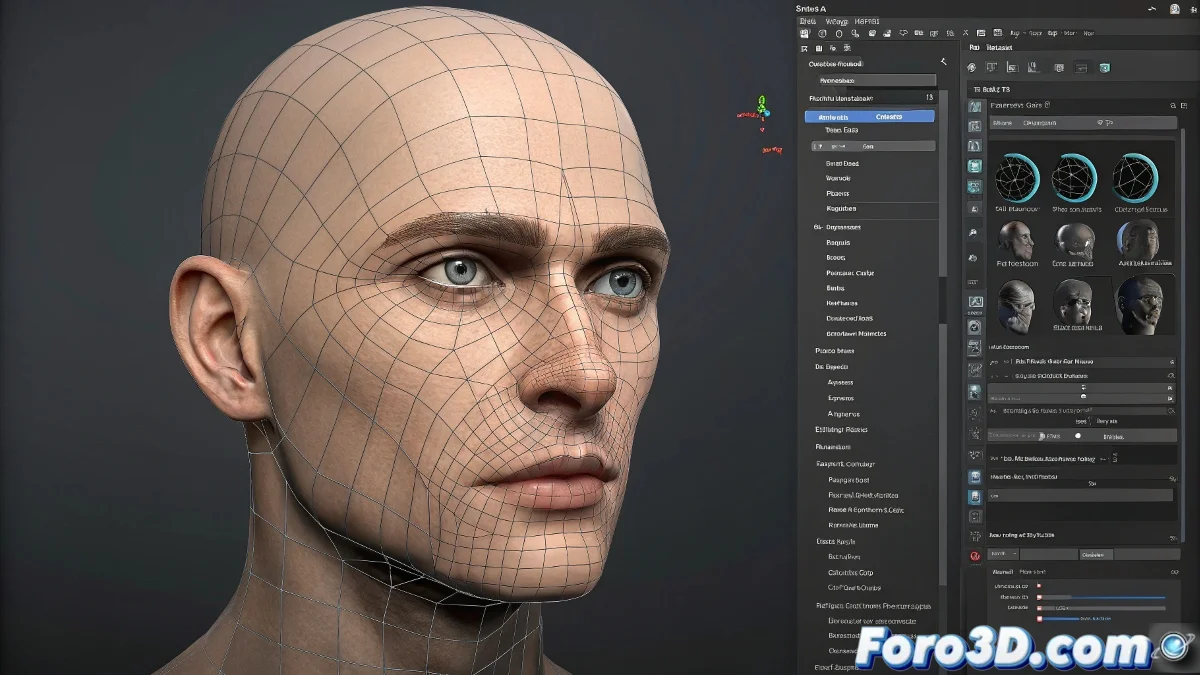
Beherrsche das Gesichtsrigging und das organische Modellieren in Cinema 4D
Das Arbeiten am Gesichtsrigging und das Modellieren von Charakteren in Cinema 4D kann wie eine echte Geduldsprobe wirken, besonders wenn man anfängt, mit dem Character Object und dem Expresso-System umzugehen. Aber keine Sorge, wir alle haben diese Phase durchgemacht, in der das Öffnen des Character Builder mehr Angst macht als ein leerer Viewport nach einem unerwarteten Crash 😱.
So fängst du an, das Gesichtsrigging in Cinema 4D zu verstehen
Das Character-System von Cinema 4D ist sehr mächtig, hat aber eine Lernkurve. Wenn du aus der Welt des polygonalen Modellierens kommst und gerade erst ins Rigging einsteigst, ist es am besten, mit dem Character Builder eine Basis-Guide zu erstellen. Dieses System ermöglicht es dir, eine grundlegende Struktur aus Knochen und Gesichtscontrollern zu generieren.
Sobald die Struktur erstellt ist, kannst du Deformer wie Pose Morph für Gesichtsausdrücke anwenden und Expresso verwenden, um Controller anzupassen. Wenn du einen künstlerischeren und weniger technischen Ansatz bevorzugst, exportieren einige Nutzer die Basis in Software wie Blender oder Maya für das Gesichtsrigging und importieren sie dann über FBX zurück nach Cinema… obwohl das natürlich schon in die Welt des Frankenstein-Workflows führt 🧟.
Tipps für ein gut definiertes Modell
Um zu erreichen, dass Hände, Gesichter und andere Körperteile nicht wie aus einem PS1-Spiel aussehen, liegt der Trick darin, den Polygonfluss (edge loops) gut zu kontrollieren und von Anfang an im Subdivisionsmodus zu arbeiten. Die klassische Kombination ist, in niedriger Auflösung zu arbeiten und mit einem aktiven Subdivision Surface zu visualisieren, um das geglättete Ergebnis in Echtzeit zu sehen.
- Studieren grundlegende Anatomie, um die zugrunde liegende Struktur zu verstehen.
- Verwende reale Referenzen und orthografische Ansichten.
- Arbeite den edge flow mit Blick auf die zukünftige Deformation des Rigs.
Und wenn alles scheitert, kannst du immer sagen, es sei künstlerischer low poly-Stil, und fertig – niemand kann dich dafür verurteilen 😉.
Lösungen zum Animieren von Nurbs-Objekten ohne Umkippen
Das Problem mit Nurbs-Objekten, die sich beim Befahren einer Spline umkippen, ist häufiger, als man denkt. Das passiert, weil Cinema 4D die Normalen und das Banking der Spline interpretiert. Die praktischste Lösung ist:
- Im Sweep Nurbs-Objekt die Option Rail Spline aktivieren, um die Orientierung mit einer sekundären Führungs-Spline zu kontrollieren.
- Überprüfe die Richtung der ursprünglichen Spline und verwende die Option Reverse Spline, wenn sie in umgekehrter Richtung verläuft.
- Um Deformationen beim Ändern der Spline zu vermeiden, arbeite mit Up Vectors oder backe die Animationsbahn der Trajektorie, bevor du finale Anpassungen machst.
Eine moderne Alternative ist die Verwendung von Spline Wrap statt des klassischen Nurbs-Pfads, da es dir mehr Kontrolle über die Ausrichtung des Objekts entlang der Kurve gibt. Und fertig – animieren ohne unerwartete Saltos! 🤸♂️