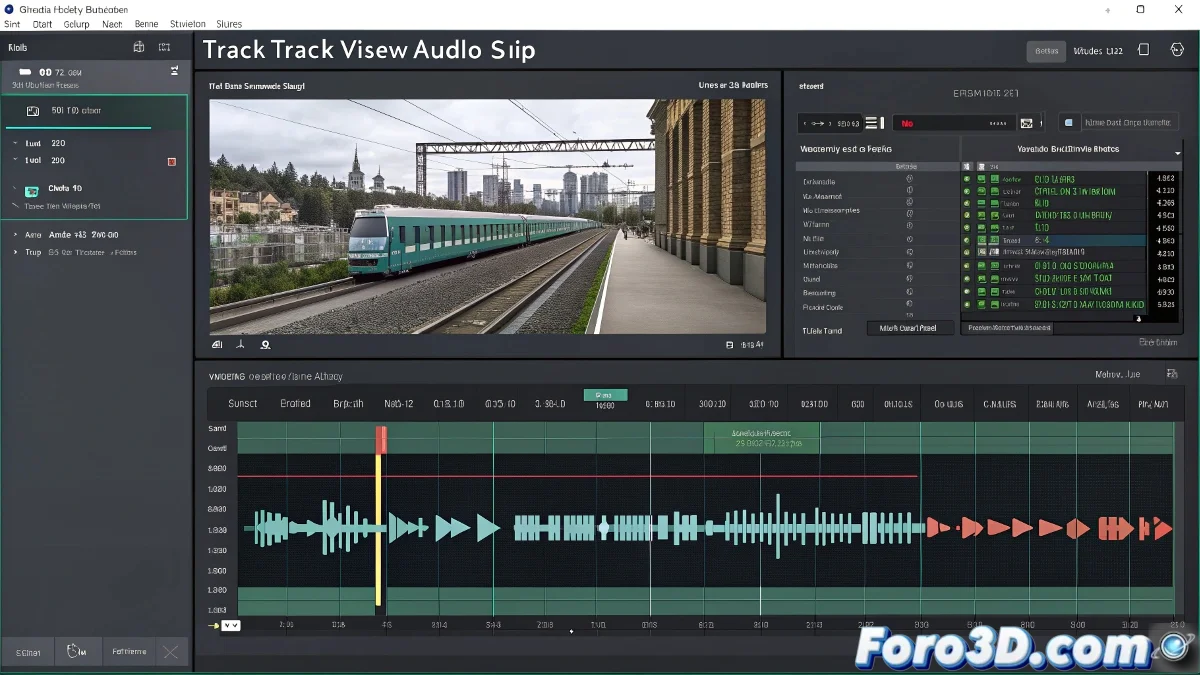
Audio in einem Frame-Bereich abspielen
Wenn du eine Audiodatei in Track View → Sound einfügst, wird sie standardmäßig über die gesamte Zeitleiste abgespielt. Wenn du möchtest, dass sie nur in einem bestimmten Bereich zu hören ist (z. B. von Frame 50 bis 80), kannst du sie nicht direkt in 3ds Max schneiden, aber es gibt mehrere Möglichkeiten, das zu steuern 🎧.
Das Audio in einem externen Editor vorbereiten
Die effektivste Methode ist, die Datei außerhalb von 3ds Max in einem Editor wie Audacity oder Adobe Audition vorzubereiten. Schneide den benötigten Abschnitt heraus (Frames 50 bis 80 in Sekunden umgerechnet nach deinen FPS) und exportiere ihn als neue WAV-Datei. Importiere sie dann in Track View → Sound.
Die Option Start Time verwenden
Eine weitere praktische Option ist die Verwendung der Einstellung Start Time beim Hinzufügen der Datei in Track View. Dadurch kannst du den Start des Sounds verschieben, damit er mit Frame 50 übereinstimmt und die Synchronisation anpassen ⏱️.
In Audio-Clips aufteilen
Falls du noch mehr Kontrolle benötigst, teile deine Datei in mehrere Abschnitte auf und lade nur diejenigen, die dem gewünschten Bereich entsprechen. So kannst du deine Referenzspuren besser organisieren.
Ein wichtiger Hinweis
Denke daran, dass 3ds Max kein Audio-Editor ist, sondern ein Animationswerkzeug. Der Sound dient nur als Referenz zur Synchronisation von Bewegungen. Ideal ist es, die Spur in einem externen Editor vorzubereiten und nur das Nötige zu importieren 🎬.