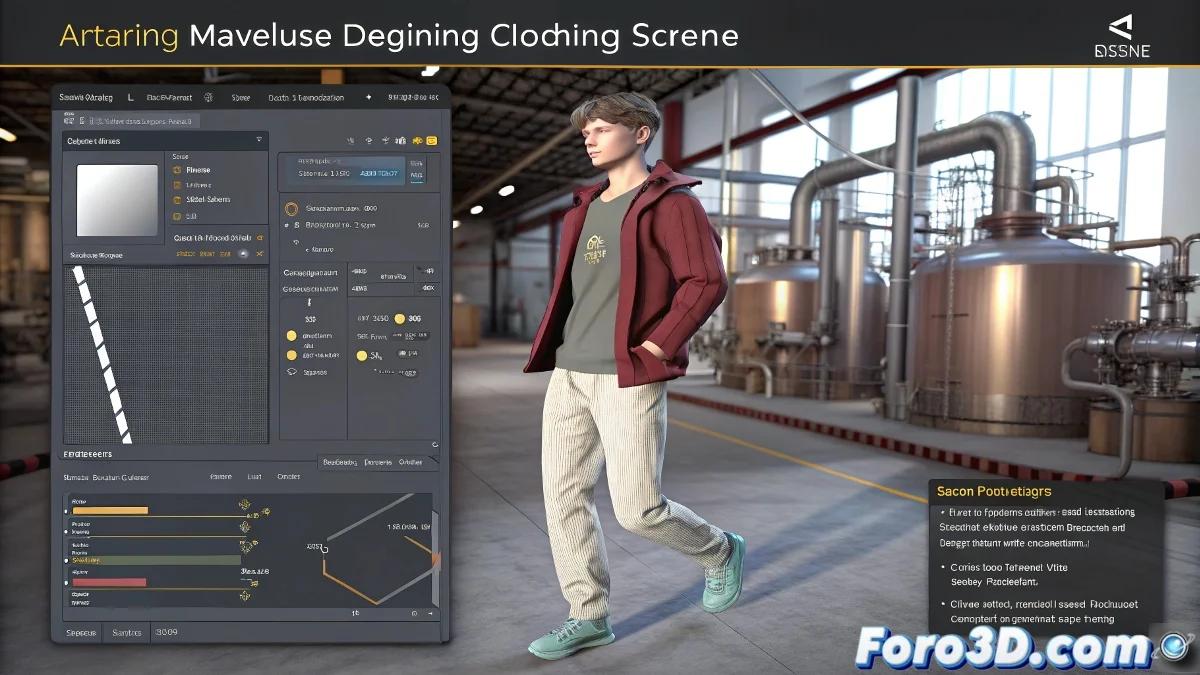
Die delikate Kunst, digitale Avatare anzukleiden 🧵👗
Die Übertragung animierter Kleidung von Marvelous Designer nach 3ds Max ist wie das Umziehen eines Brautkleids - es erfordert Geduld und Technik, damit es seine Form nicht verliert. Das Format Alembic (.abc) wird zu deinem besten Verbündeten und bewahrt jeden Faltenwurf und jede Bewegung des simulierten Stoffs.
Der Exportprozess Schritt für Schritt
- Bereite deine Simulation vor: Stelle sicher, dass die Kleidung sich korrekt über dem animierten Avatar in Marvelous Designer bewegt
- Exportiere die Kleidung: Verwende das Alembic-Format (.abc), um die Verformungen des Stoffs zu erhalten
- Exportiere den Avatar: Bevorzugt im FBX-Format, um Rig und Animation zu erhalten
- Importiere in 3ds Max: Zuerst den Avatar, dann die Kleidung als separate Datei
- Richte aus und passe an: Verwende Tools wie Skin Wrap, um den Sitz zu perfektionieren
"Ein guter Export digitaler Kleidung ist wie ein guter Maßanzug: Wenn du es richtig machst, bemerkt niemand die Arbeit dahinter"
Häufige Fehler und ihre Lösungen
| Problem | Lösung |
|---|---|
| Die Kleidung passt nicht zum Avatar | Überprüfe Maßstab und Ausgangsposition in beiden Programmen |
| Verlust von Details in den Falten | Erhöhe die Auflösung des Meshes beim Export |
| Desynchronisierte Animation | Überprüfe, ob beide Dateien die gleiche Framerate verwenden |
Professionelle Tricks
- Verwende Cache Layers in Marvelous, um die Simulation später zu bearbeiten
- Teste mit Material IDs, um verschiedene Stoffe zu erhalten
- Berücksichtige den Export von animiereten UVs, wenn du mit bedruckten Stoffen arbeitest
Denke daran: Obwohl Marvelous Designer die Magie der Simulation zaubert, ist 3ds Max der Ort, an dem die wahre Alchemie stattfindet. Ein bisschen manuelle Anpassung beim Import kann den Unterschied zwischen einem Outfit, das bemalt aussieht, und einem, das den Charakter wirklich anzieht, ausmachen. Und wenn alles schiefgeht, kannst du immer sagen, es seien „Designfalten“ 😉.