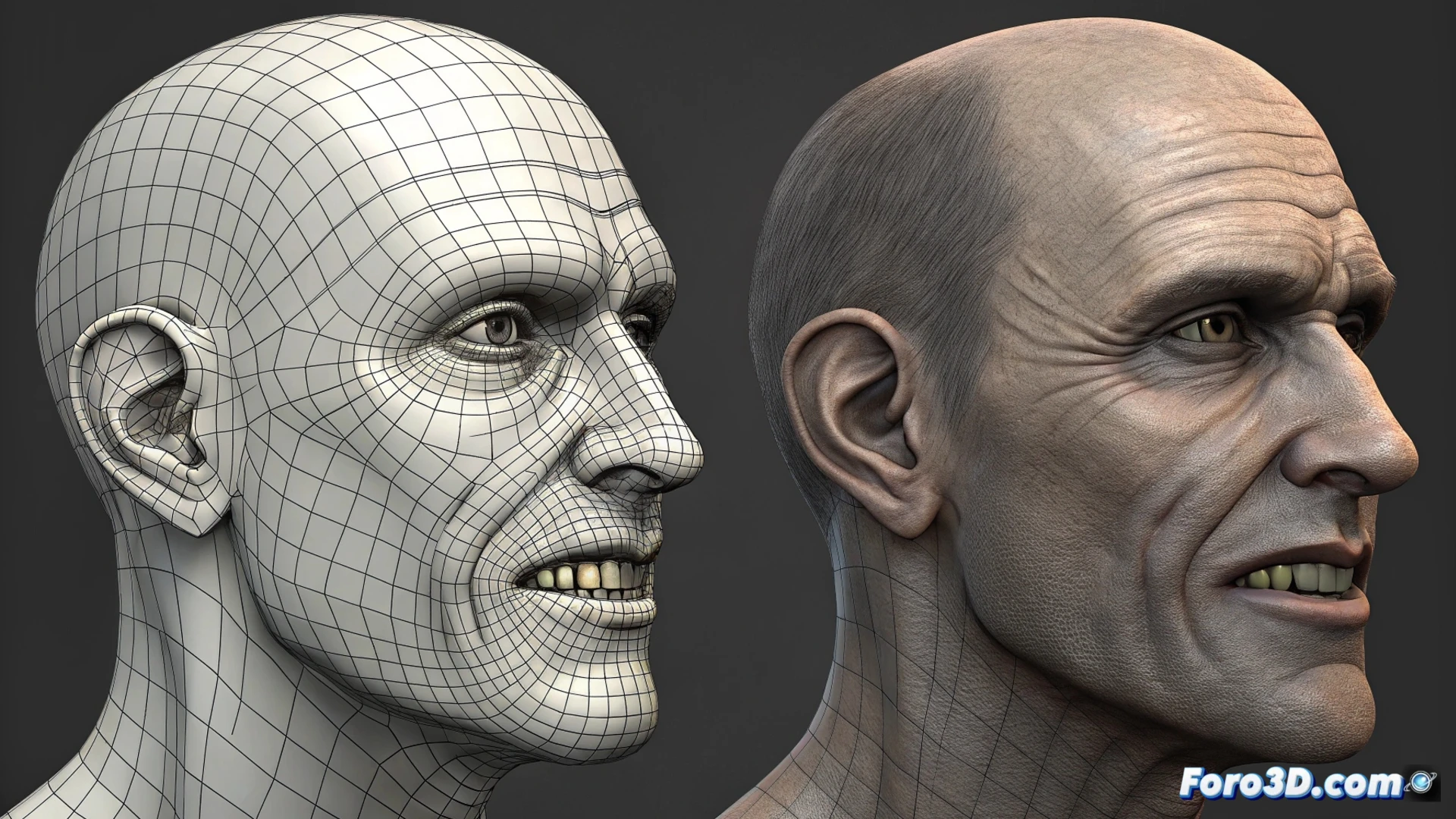
Wie man Zähne mit Morph in Cinema 4D animiert
Das Erstellen realistischer Gesichtsausdrücke erfordert präzise Kontrolle über Elemente wie die Zähne. In Cinema 4D ist der Deformator Morph ein Schlüsselwerkzeug dafür, das sanfte Übergänge zwischen verschiedenen Mundposen ermöglicht. 🦷
Die Basisgeometrie und das Ziel vorbereiten
Der erste Schritt besteht darin, zwei Versionen des Modells zu haben. Die erste wirkt als Basenpose, typischerweise mit geschlossenem Mund. Die zweite Version, identisch in der Topologie, muss die Geometrie modifizieren, um den offenen Mund zu zeigen, indem Kiefer und Zähne unabhängig bewegt werden. Es ist maßgeblich, dass die Zähne separate Objekte sind, um Fehlverformungen zu vermeiden.
Essentielle anfängliche Schritte:- Ein Hauptmodell mit vollständig geschlossenem Mund modellieren oder importieren.
- Dieses Modell duplizieren, um den Zielzustand zu erstellen, und das Mesh bearbeiten, den Mund öffnen und die Zähne neu positionieren.
- Sicherstellen, dass beide Geometrien die gleiche Vertex- und Polygonstruktur teilen.
Ein klassischer Fehler, der ein Lächeln in einen geometrischen Albtraum verwandelt, ist, die Zähne nicht als unabhängige Geometrie zu trennen, bevor das Morph-Target erstellt wird.
Den Morph-Deformator einrichten und steuern
Sobald die Geometrie bereit ist, wählen Sie das Basisobjekt aus und fügen einen Morph-Deformator über das entsprechende Menü hinzu. Im Attributenpanel ziehen Sie das Objekt mit dem offenen Mund in das dafür vorgesehene Feld für das Ziel. Weisen Sie einen beschreibenden Namen zu und passen Sie den anfänglichen Kraftparameter an.
Um die Mundöffnung zu animieren, müssen Sie nur den Kraftwert des Morphs in der Zeitleiste manipulieren. Bei Variation zwischen 0 % und 100 % interpoliert Cinema 4D automatisch die Vertex-Positionen und erzeugt eine flüssige Bewegung der Zähne und des Kiefers. 🎬
Tipps für eine natürliche Bewegung:- Integrieren Sie den Morph in ein Rig mit Gelenken für den Kiefer, wenn Sie eine komplexere und hierarchische Kontrolle benötigen.
- Animieren Sie die Morph-Kraft gleichzeitig mit anderen Parametern, wie der Rotation eines Knochens, um realistische Mechaniken zu simulieren.
- Erstellen Sie mehrere Morph-Targets für verschiedene Phoneme oder Ausdrücke (Lächeln, Überraschung usw.) und kombinieren Sie sie.
Das Endergebnis optimieren und verfeinern
Um die Animation zu verfeinern, ziehen Sie die Verwendung eines Mix-Correctors (Mixamo) oder zusätzlicher Controller in Betracht, um den Einfluss mehrerer Morphs zu verwalten. Dies hilft, Übergänge zu glätten und abrupte Bewegungen zu vermeiden. Testen Sie die Animation immer über einen vollständigen Bereich, um mögliche Dehnungen oder Artefakte in der Zahngeometrie zu erkennen, die oft auf eine fehlerhafte anfängliche Vorbereitung hinweisen. Das Beherrschen dieses Workflows ermöglicht es Ihnen, detaillierte und überzeugende Gesichtsausdrücke zu animieren. ✨