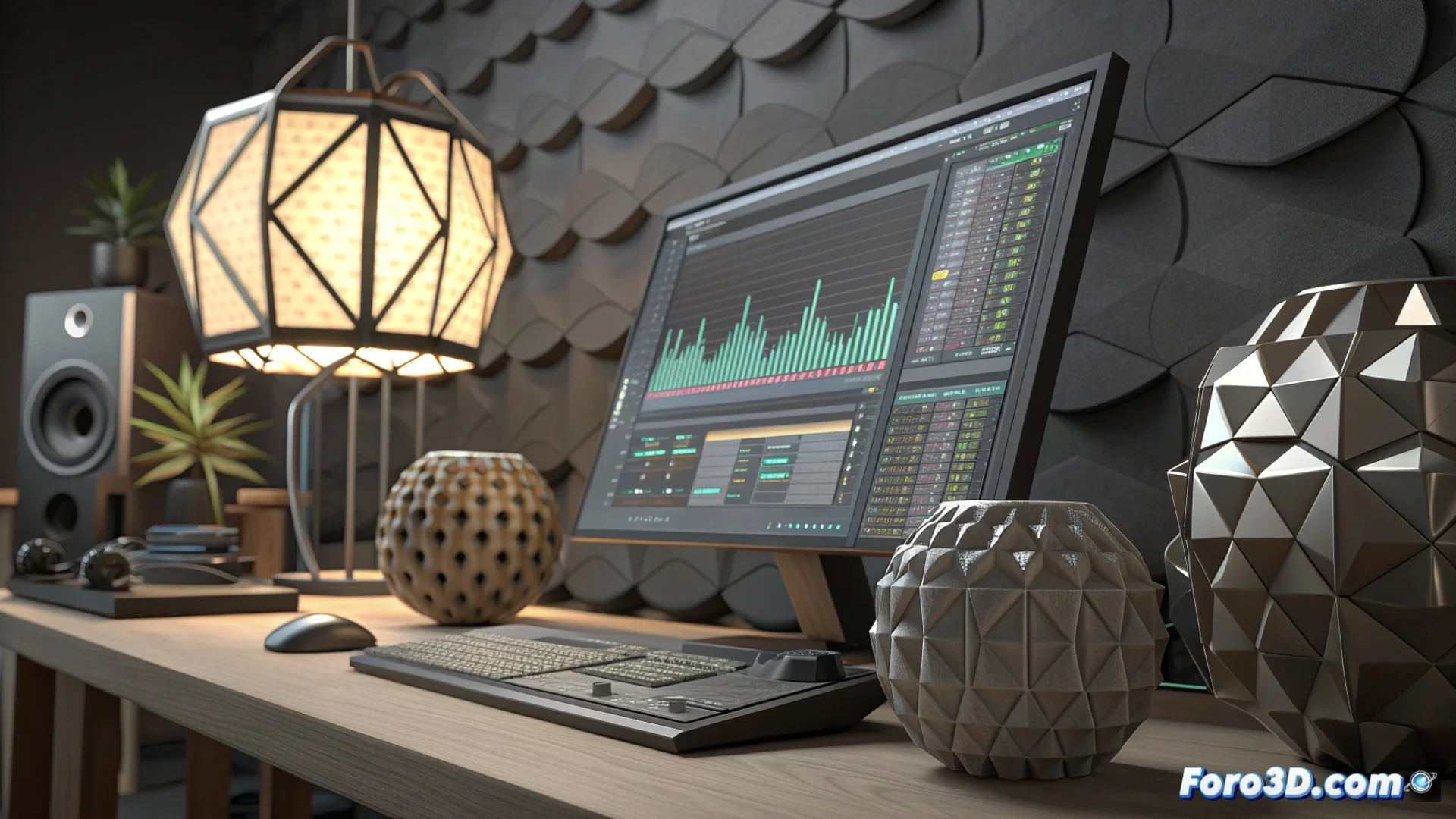
Wie man mehrere Audiospuren in 3ds Max synchronisiert
Um Objekte im Takt verschiedener Klänge in 3ds Max zu animieren, ist der Modifikator Audio Controller das zentrale Werkzeug. Dieses Feature ermöglicht es Ihnen, externe Audiodateien unabhängig und präzise mit den BewegungsParametern mehrerer Elemente in Ihrer Szene zu verknüpfen. 🎵
Den Audio-Controller einrichten
Der erste Schritt besteht darin, die Objekte auszuwählen, die auf den Klang reagieren sollen. Anschließend wenden Sie im Modify-Panel den Modifikator Audio Controller an. In seiner Oberfläche können Sie die benötigten Sounddateien hinzufügen, wobei gängige Formate wie WAV und MP3 unterstützt werden. Jede geladene Datei wird mit einem spezifischen Controller verknüpft, bereit für ein Objekt.
Wichtige anfängliche Schritte:- Alle zu animierenden Objekte mit Audio auswählen.
- Den Modifikator Audio Controller aus dem Modifikationspanel anwenden.
- Die benötigten Sounddateien in der Controller-Oberfläche laden.
Der Audio Controller wandelt Schallwellen in Animationsdaten um und ermöglicht eine komplexe visuelle und auditive Synchronisation.
Spuren verwalten und anpassen
Nach dem Laden der Sounds ist die Hauptsteuerung die Kurve Sawtooth Wave (Sägezahnwelle). Weisen Sie jede Kurve einem Animationsparameter zu, wie Position, Rotation oder Skalierung. Um die Synchronisation zu verfeinern, öffnen Sie die Track View (Pistenansicht). Dort können Sie die Dauer, den zeitlichen Versatz anpassen und die Wellen skalieren, damit sie mit den Schlüsselframes Ihrer Animation übereinstimmen. Dies ermöglicht es, dass mehrere Sounds zu exakten Zeitpunkten während der Wiedergabe aktiviert werden.
Aktionen in der Track View:- Start und Dauer jeder Audiospur anpassen.
- Die Wellenkurve skalieren, um sie mit den Schlüsselframes auszurichten.
- Jeden Audio-Controller einem unterschiedlichen Transformationsparameter zuweisen.
Das Projekt überprüfen und exportieren
Es ist essenziell, das Ergebnis vor dem Export in der Ansichtsfenster zu testen. Verwenden Sie die Schaltfläche Play Animation, um zu überprüfen, ob Animation und Sound perfekt ausgerichtet sind. Wenn ein Audio nicht wiedergegeben wird, überprüfen Sie seine Zuweisung in der Track View. Um die endgültige Datei zu erzeugen, wählen Sie ein Videoformat mit integriertem Audio, wie AVI. Im Dialogfeld Render Setup aktivieren Sie die Option, um den Sound einzuschließen. Das gerenderte Ergebnis enthält alle konfigurierten Audiospuren. Denken Sie daran, dass 3ds Max keinen Sound selbst erzeugt; es verwaltet und synchronisiert nur die externen Dateien, die Sie bereitstellen. 🔊