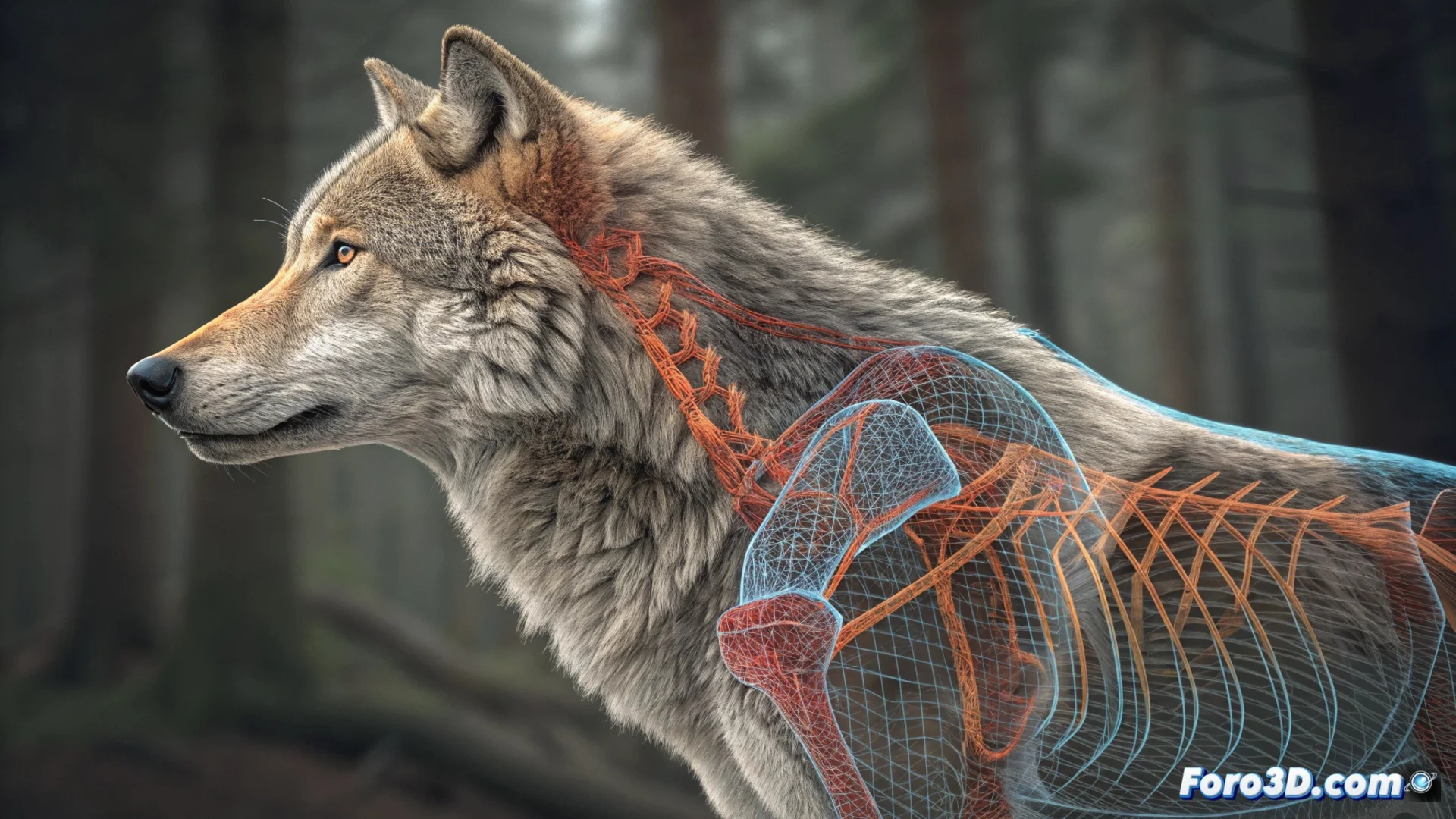
Ein Vierbeiner mit einer einzigen Mesh in 3ds Max animieren
Einem vierbeinigen Wesen in 3ds Max Leben einzuhauchen ist ein strukturierter Prozess, der um eine einzige Mesh und ein Knochensystem kreist. Der Hauptworkflow umfasst die Verwendung des Modifikators Skin, um die Geometrie mit einem Skelett zu verknüpfen und dann zu definieren, wie es sich verformt. Der Schlüssel liegt darin, die Knochen gut zu organisieren und ihre Einflüsse präzise zu malen, um roboterhafte Bewegungen zu vermeiden. 🦴
Die Knochenstruktur vorbereiten
Bevor du irgendwelche Einflüsse zuweist, musst du das innere Gerüst deines Tieres aufbauen. Erstelle einen Satz Knochen, der die Wirbelsäule, die vier Gliedmaßen, den Hals und den Schwanz repräsentiert. Es ist entscheidend, eine korrekte Hierarchie herzustellen, indem du die Knochen der Beine und des Schwanzes mit dem Haupt-Torso verknüpfst. Dieses Skelett wird später für alle Transformationen der Mesh verantwortlich sein.
Wichtige anfängliche Schritte:- Das Wesen als kontinuierliche Mesh modellieren oder importieren, ohne separate Teile.
- Die Knochen innerhalb der Geometrie zeichnen und mit natürlichen Gelenken wie Schultern, Ellenbogen und Knien ausrichten.
- Überprüfen, dass die Verwandtschaftskette zwischen den Knochen logisch ist, damit sich die Bewegung natürlich ausbreitet.
Geduld beim Malen der Einflüsse ist deine beste Verbündete, um zu verhindern, dass das Tier wie aus Gummi wirkt.
Die Haut mit dem Skelett verknüpfen
Wähle dein Modell aus und wende den Modifikator Skin an. In seinen Parametern füge alle Knochen des erstellten Skeletts hinzu. Das wesentliche Werkzeug hier ist Paint Weights. Damit malst du manuell, welche Bereiche der Mesh von jedem Knochen gesteuert werden. Zum Beispiel musst du sicherstellen, dass die Vertices des Oberschenkels nur auf den Oberschenkelknochen reagieren und dass der Lendenbereich sich sanft mit der Wirbelsäule verformt. 🔧
Prozess der Gewichtszuweisung:- Alle relevanten Knochen zur Liste des Skin-Modifikators hinzufügen.
- Paint Weights aktivieren und Radius und Stärke des Pinsels anpassen.
- Meticulös malen, um unerwünschte Falten oder Bereiche, die sich nicht bewegen, zu vermeiden.
Die Geh-Animation erstellen
Mit dem korrekt verknüpften Skelett kannst du mit der Animation beginnen. Öffne den Curve Editor, um volle Kontrolle über die Interpolationen zu haben. Für einen grundlegenden Gangzyklus setze Schlüsselposen an strategischen Frames für die Beine, die Hüfte und den Rücken. Aktiviere den Auto Key-Modus, um die Änderungen aufzunehmen. Ein guter Shortcut ist, nur die Beine einer Seite zu animieren und dann diese Animationsschlüssel zu kopieren, einfügen und auf die gegenüberliegenden Gliedmaßen spiegeln, was Zeit spart und Symmetrie gewährleistet. 🐾
Denke daran, die Animationskurven im Curve Editor zu glätten, damit die Bewegungen nicht linear oder mechanisch wirken. Ein häufiger Fehler ist, diese Gewichte nicht zu verfeinern, was zu einer Animation führt, die eher wie ein Militärparade als der fließende Gang eines lebenden Wesens wirkt. Das Überprüfen und Anpassen der Skin-Einflüsse ist ein entscheidender iterativer Schritt, um ein organisches Ergebnis zu erzielen.