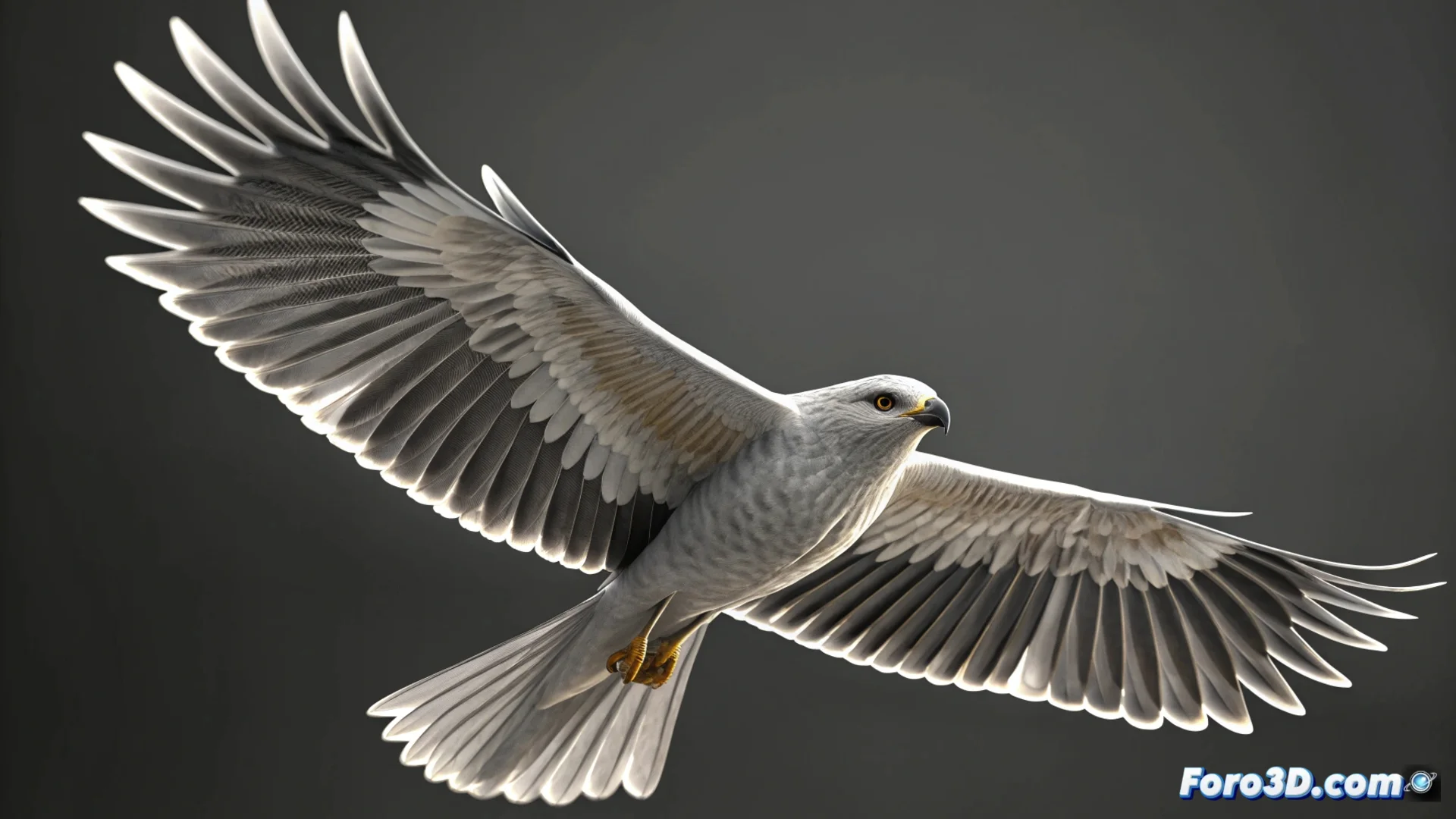
Die Bewegung von Vogelflügeln in 3ds Max simulieren
Um die Illusion eines realistisch fliegenden Vogels in 3ds Max zu erzeugen, ist eine spezifische Animationsstrategie erforderlich. Statt fotograma por fotograma zu animieren, kannst du Modifikatoren und Controller nutzen, um den Flügelschlagzyklus zu automatisieren, was Zeit spart und ein flüssigeres Ergebnis liefert. 🕊️
Die Struktur vorbereiten und Flexibilität anwenden
Bevor du beginnst, stelle sicher, dass das Vogelmodell ein gut organisiertes Knochen-Skelett hat. Der entscheidende Schritt ist es, den Flügeln die Fähigkeit zu verleihen, sich natürlich zu biegen. Wende dazu den Modifikator Flex direkt auf die Geometrie der Flügel an. Dieser Modifikator verleiht der Bewegung eine weiche und federnde Empfindung.
Die Bewegungsquelle konfigurieren:- Erstelle ein auxiliäres Objekt, wie einen Punkt, das als Motor der Animation dienen wird.
- Im Reiter Motion füge dem Punkt einen Position List-Controller hinzu und integriere dann einen Noise Position-Controller.
- Passe die Werte für Frequenz und Amplitude des Rauschens an, um eine konstante vertikale Oszillation zu erzeugen, die den grundlegenden Rhythmus des Flügelschlags imitiert.
Verknüpfe die Rotation der Flügelflügelknochen mit der Y-Position dieses Hilfspunkts mithilfe eines LookAt Constraint-Controllers oder indem du einfache mathematische Ausdrücke schreibst.
Die Animation verbinden und verfeinern
Um eine direktere Kontrolle zu erlangen und roboterhafte Bewegungen zu vermeiden, ist das Tool Wire Parameters essenziell. Es ermöglicht die Einrichtung einer dynamischen Beziehung zwischen der Position des Hilfsobjekts und der Rotation des Flügels.
Schritte zur Verwendung von Wire Parameters:- Klicke mit der rechten Maustaste auf den Knochen, der den Flügel steuert, und wähle Wire Parameters.
- Navigiere zu Transform: Rotation und verbinde es mit Object: Position des erstellten Hilfspunkts.
- Im erscheinenden Dialogfenster kannst du einen Ausdruck definieren oder die Antwortkurve anpassen, damit der Flügel mit natürlicher, nicht-linearer Beschleunigung hoch- und runtergeht.
Abschließende Anpassungen für Realismus
Geduld ist in diesem Prozess essenziell. Es ist üblich, dass die anfängliche Bewegung steif oder künstlich wirkt. Um das zu beheben, experimentiere mit den Glättungsparametern im Rauschcontroller und ändere die Phase, um den Zyklus zu variieren. Diese kleinen Feinabstimmungen verwandeln eine einfache oszillierende Bewegung in den überzeugenden Flug eines Vogels und eliminieren den "Ventilator-Effekt", der anfangs auftreten kann. ✨