在你真正想要的位置旋转物体的艺术 🌀✨
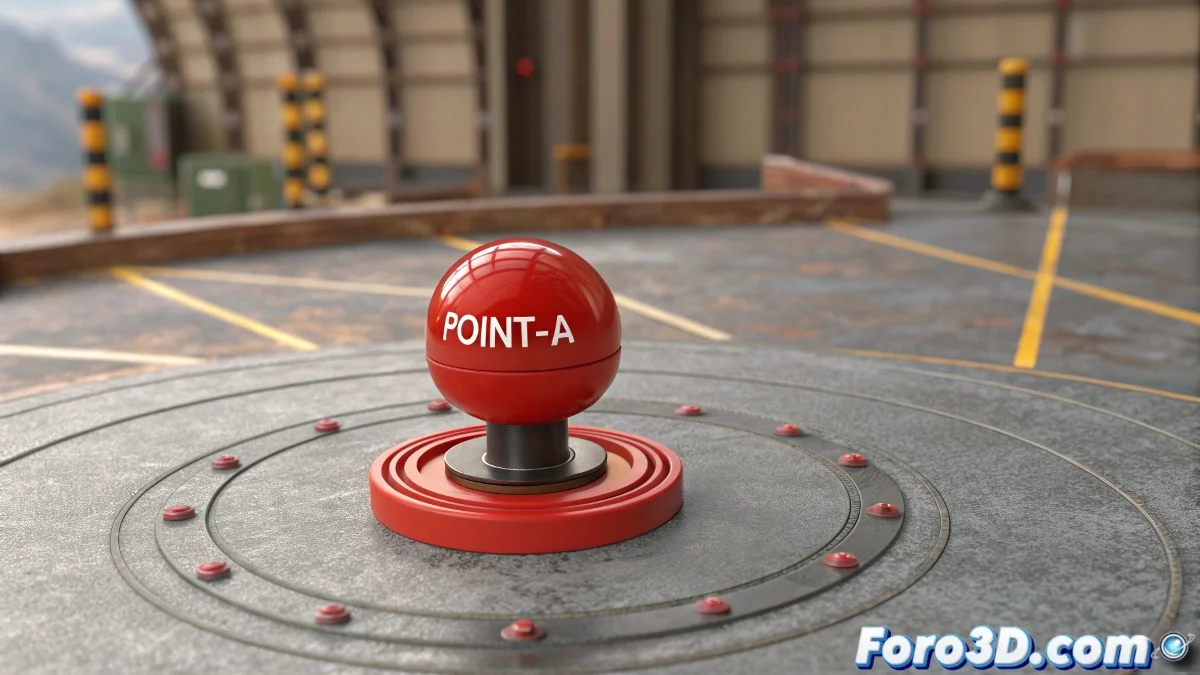
厌倦了在 3ds Max 中你的对象围绕错误点旋转吗?无论是需要那个红色元素围绕点 A 跳舞,还是创建精确的机制,这两种专业方法将一次性解决你的旋转问题。而且最好的是:它们比看起来更容易!
"在 3D 世界中,控制旋转点就像掌握重力:一旦你做到了,一切都会更顺畅"
方法 1:枢轴的战略性重新定位
实现干净旋转的直接解决方案:
- 选择你的顽固对象并打开 Hierarchy 面板
- 激活神奇按钮 Affect Pivot Only
- 借助 Snaps,将枢轴精确放置在你想要的位置
- 停用 Affect Pivot Only 以锁定位置
- 激活 Auto Key 并正常动画旋转
关键优势: 干净的结果,只有一个动画对象,没有场景中的额外元素。
方法 2:控制器 Dummy 的力量
当你需要更多灵活性时:
- 在你的旋转点创建 Dummy(Helpers → Dummy)
- 使用 Select and Link 将你的对象链接到 Dummy
- 仅 动画 Dummy 的旋转
- 观察你的对象如何围绕该点跳舞,同时保留其原始枢轴
为什么选择它: 理想用于复杂 rigging 或需要保持对象原始枢轴不变的情况。
根据你的情况选择哪种方法
枢轴更改 完美适用于: - 简单直接的动画 - 当你处理少量对象时 - 需要保持场景简洁
Dummy 控制器 在以下情况下闪耀: - 你的对象是复杂 rigging 的一部分 - 需要原始枢轴用于其他动画 - 想要独立的运动控制
动画师的金色技巧
- 激活 Angle Snap 以获得完美对齐的旋转(15°、30°、45°...)
- 对于连续运动,使用 Linear Float 而非 Bezier 键帧
- 在旋转控制器中使用 Loop 进行循环动画
- 在移动重要枢轴前保存文件版本
在 foro3d 你会找到两种方法应用于真实案例的实际示例。因为我们都经历过“为什么该死的东西围绕虚空旋转?”在发现这些秘密之前。😅
常见问题的快速解决方案
如果对象移动而不是旋转: 验证你是否具体动画了旋转参数,而不是位置参数。
如果旋转不是完美圆形的: 在放置枢轴或 Dummy 时使用 snaps 以获得最大精度。
如果其他对象意外移动: 确保只选择了你想要动画的元素。
正如经验丰富的动画师所说:"控制旋转点是掌握 3D 运动的第一步"。现在你拥有像专业人士一样的工具。🎩✨