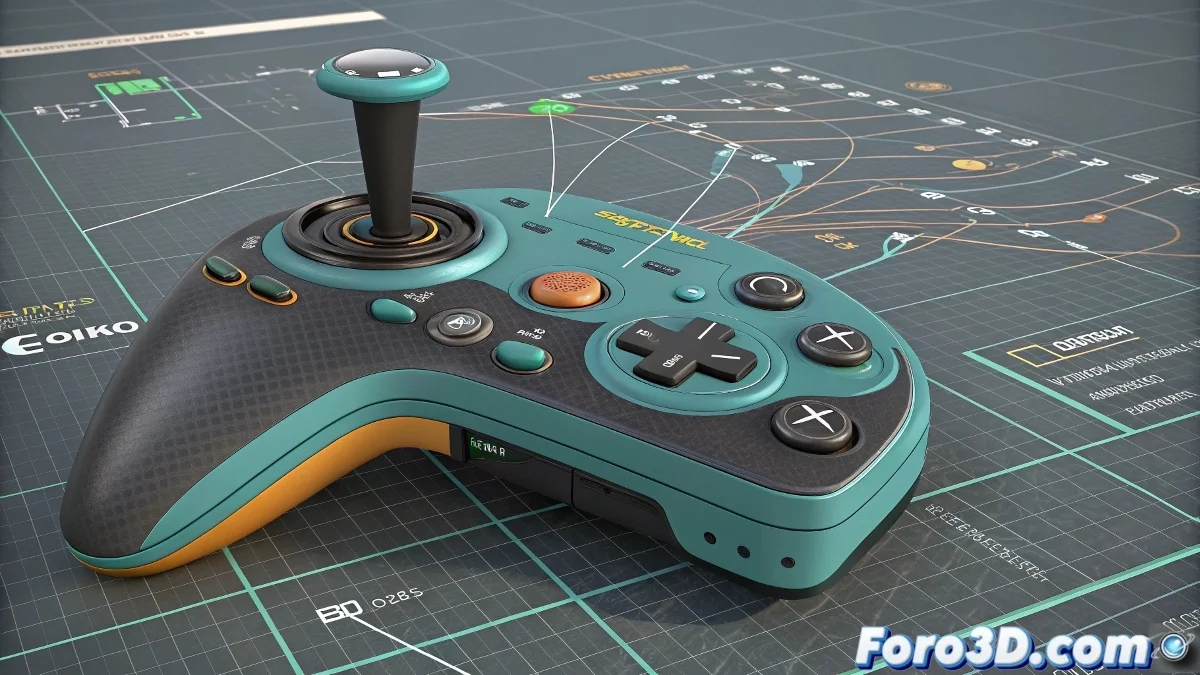
当 gizmo 决定给你使坏时
那个时刻,你的珍贵带柄控件变得难以驾驭,因为旋转 gizmo 藏在了你看不到的地方……所有 3D 动画师都经历过。🎮 在这里,我们揭示如何在 3ds Max 中驯服这种行为。
实用逐步解决方案
1. 重新定位枢轴的艺术
- 选择你的控件对象
- 激活 Affect Pivot Only
- 将枢轴移动到更易访问的位置
- 禁用选项以保存更改
2. 辅助器的魔力
- 在战略位置创建一个 Dummy
- 将你的主控件链接到 Dummy
- 旋转 Dummy 而不是原始对象
一个好的控件系统就像飞船的操纵杆:每个元素都必须正好在你的手本能地寻找的位置。
智能选择技巧
- 使用 Local/World Reference 来更改 gizmo 的显示
- 选择后激活 Selection Lock(空格键)
- 创建 Selection Sets 以实现快速访问
3 个会让你生活复杂化的错误
- 因为懒惰而将枢轴留在荒谬的位置
- 使用唯一对象进行复杂控件
- 忘记你可以视觉缩放 gizmo
专业提示: 在高级骨架中,许多艺术家使用 浮动控件 - 战略定位的辅助器处理实际旋转,而视觉控件可以位于任何地方。🕹️
现在你知道了这些秘密,你就能像激光外科医生一样精确旋转你的控件,而不会被 gizmo 使坏。而且当那个实习生问“你是怎么那么容易选择那个的?”,你就能带着神秘的微笑回答。😉
奖励: 对于角色控件,将枢轴放置在自然关节处(肩膀、肘部),即使视觉控件在其他地方。你的 Graph Editor 会感谢你。