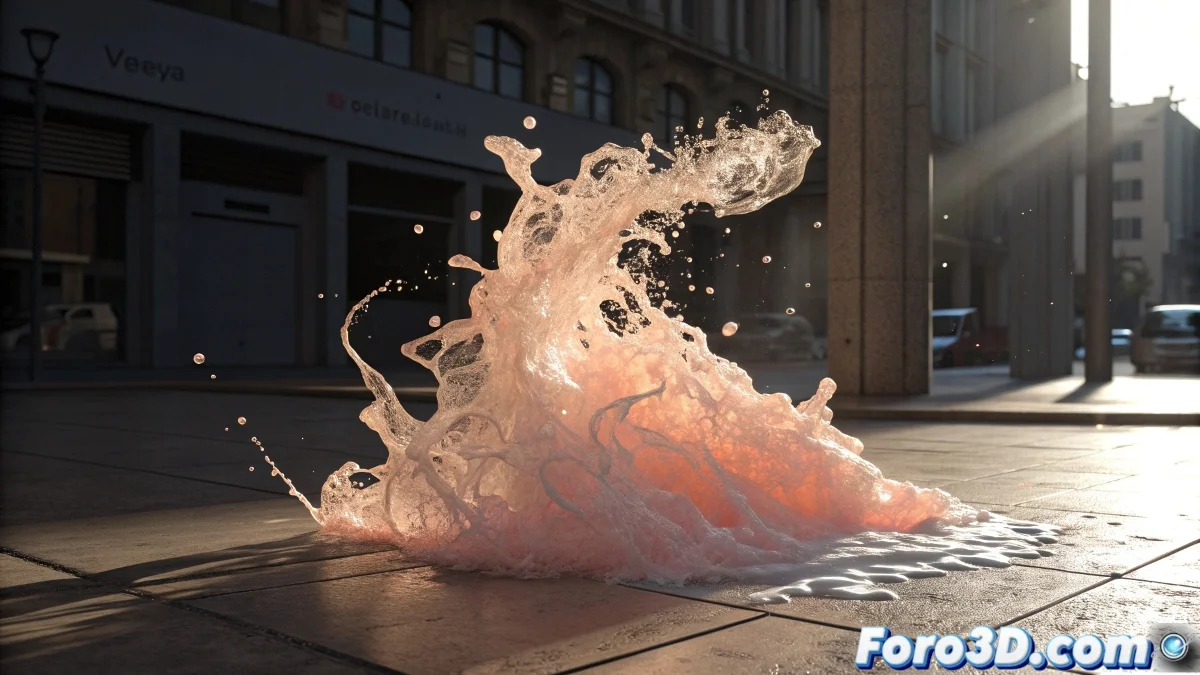
当流体决定成为隐形幽灵时
流体不生成阴影 的问题在 Maya 中是一个经典问题,可能会让任何艺术家抓狂。当你已经激活所有明显的阴影选项,但你的流体仍然表现得像一个飘渺的幽灵,不与照明互动时,这种挫败感是可以理解的。这种行为通常是因为 Maya 中的流体需要在三个不同区域进行特定配置:灯光、流体材质和渲染选项。
你已经正确识别了症状,但解决方案需要理解流体在阴影方面不像传统几何体那样行为。它们需要一种许多用户忽略的特殊方法。
流体阴影的灯光配置
第一步是验证灯光是否激活了 Depth Map Shadows(不是 Ray Trace Shadows)。选择场景中的每个灯光,在其属性中转到Depth Map Shadow Attributes。激活Use Depth Map Shadows,并确保Resolution足够(测试用 1024-2048,最终用 4096+)。
许多人忘记的关键参数是Use Mid Dist和Use Auto Focus。禁用Use Auto Focus,并手动调整Focus以覆盖流体所在区域。流体可能会在深度图的自动计算中丢失。
- 激活 Depth Map Shadows(不是 Ray Trace)
- Resolution:测试用 1024-2048
- 禁用 Use Auto Focus
- 手动调整 Focus 到流体区域
流体上的完美阴影就像良好的反射:证明物体确实存在
流体材质和阴影属性
在Fluid Shape中,转到Lighting部分并激活Self Shadow。这个参数对于流体生成自身阴影至关重要。还将Shadow Opacity调整为 0.8-1.0 以获得可见阴影,并激活Real Lights。
对于流体颜色,转到Color,确保不是完全黑色或完全透明。透明度很低或颜色很暗的流体可能不会生成可见阴影。使用Opacity值 0.3-0.8 以获得更好结果。
- 在 Lighting 中激活 Self Shadow
- Shadow Opacity:0.8-1.0
- 激活 Real Lights
- 流体 Opacity:0.3-0.8
流体阴影的渲染配置
在Maya Software 的渲染选项中,转到Maya Software选项卡,在Shadows中确保Shadow Method设置为Shadow Maps(不是 Off 或 Simple)。也在渲染级别激活Use Depth Map Shadows。
如果你使用Mental Ray,配置不同。在Quality Presets中使用至少Production质量,并验证渲染选项中Shadow Maps已激活。Mental Ray 可能需要对流体材质进行额外调整。
- Maya Software:Shadow Method = Shadow Maps
- 渲染级别激活 Use Depth Map Shadows
- Mental Ray:Quality Preset = Production 或更高
- Mental Ray 中激活 Shadow Maps
持久情况的解决方案
如果阴影仍然不出现,创建一个简单的测试对象(立方体或球体)靠近流体,并验证该对象是否生成阴影。如果简单对象也不生成阴影,则问题在于灯光或渲染配置,而不是流体本身。
另一种技术是临时将流体转换为多边形,使用Modify > Convert > Fluid to Polygons。如果多边形生成阴影但流体没有,则你知道问题特定于流体配置。
- 测试对象用于诊断问题
- 临时将流体转换为多边形
- 使用简单对象验证照明
- 使用基本渲染配置测试
真实阴影的优化
为了获得更柔和和真实的阴影,调整灯光深度图属性的Filter Size。值 3-5 创建更柔和的阴影,而值 1 创建更硬和定义的阴影。这对于通常具有柔和边缘的流体尤为重要。
环境照明也会影响阴影的可见性。如果Ambient Light太高,请降低它,因为它可能会“冲洗”阴影。使用清晰的方向照明以获得定义良好的阴影。
- Filter Size:3-5 用于柔和阴影
- 降低环境照明
- 使用方向灯光以获得定义阴影
- 调整灯光强度以获得更好对比
解决这个谜题将让你创建流体完美集成的场景,其中照明以可信的方式与每一滴和体积互动。因为在 Maya 中,即使是最飘渺的流体也可以学会通过良好配置的阴影投射它的存在 😏
快速启动配置
流体阴影检查清单:
灯光:激活 Depth Map Shadows
流体:激活 Self Shadow 和 Real Lights
渲染:Shadow Maps 作为阴影方法
材质:Opacity 0.5-0.8,可见颜色
手动调整灯光 Focus