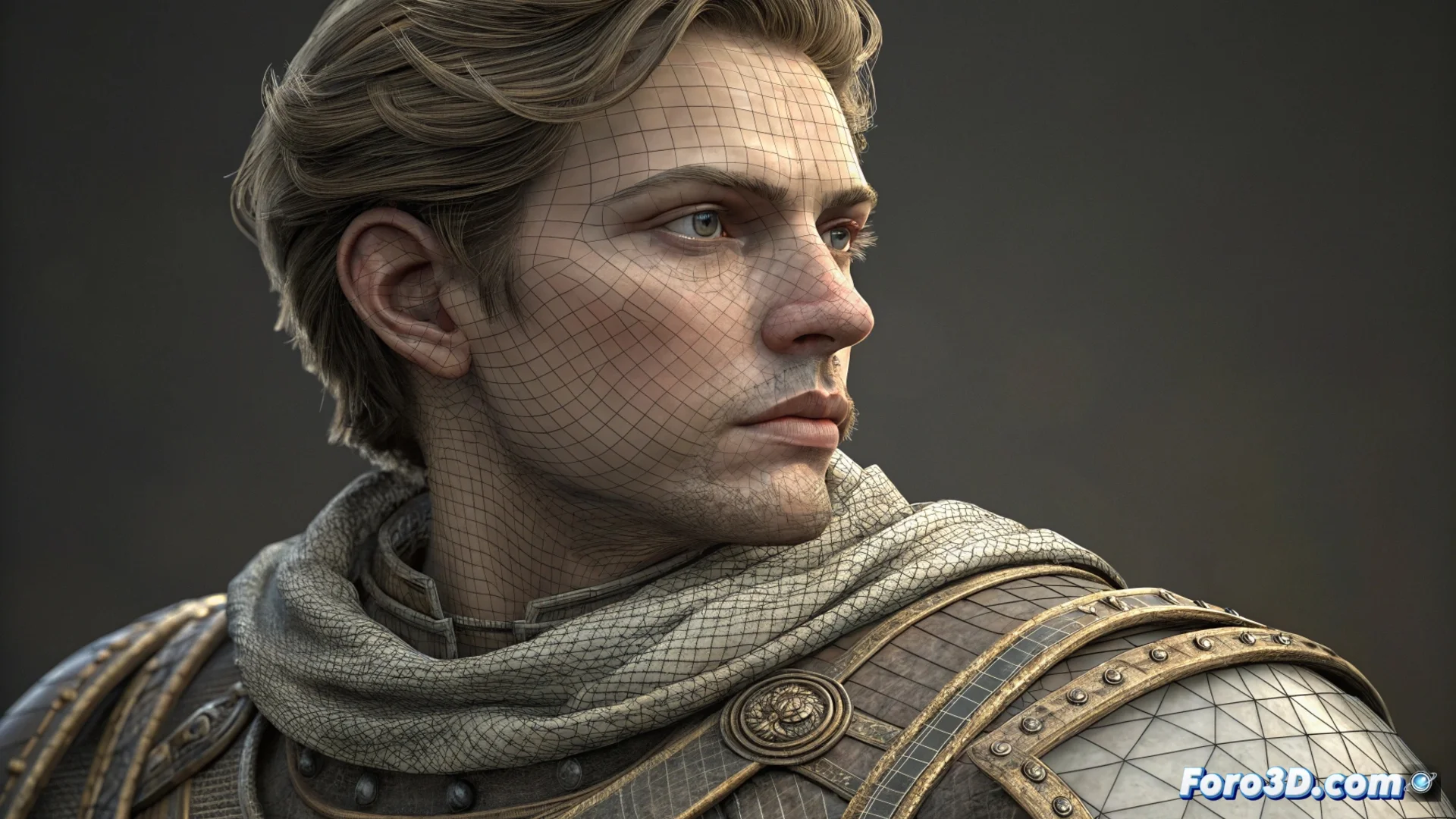
如何在 3ds Max 中动画化嘴唇并同步音频
赋予角色生命力意味着其嘴唇在说话时要以令人信服的方式移动。在 3ds Max 中,实现这一目标的核心工具是修改器 Morpher。此过程需要准备多个嘴部状态,然后精确动画化它们。🗣️
准备基础模型和音素
第一步是拥有一个带有中性面部表情的头部模型。从此模型开始,你必须生成副本,并在每个副本中雕刻不同的视觉音素。基本的通常是 A、E、I、O、U,以及 M 和 B,它们对真实感至关重要。
创建变形目标的过程:- 从带有静止嘴部的主体模型开始。
- 复制此模型,次数等于你需要的关键音素数量。
- 修改每个副本,以清晰地表示每个声音的嘴部形状。
有效的唇同步将静态动画转变为似乎真正说话的角色。
配置和测试 Morpher 修改器
将 Morpher 修改器应用到原始模型。在其面板中,将每个雕刻的副本加载到独立的通道中。你可以使用每个通道的百分比滑块来验证和调整每种形状的混合方式。要动画化,激活 Auto Key 功能,在时间线上移动并修改通道值以匹配对话。
动画化工作流程:- 将你的音频轨道导入场景作为参考。
- 激活 Auto Key,移动时间头并在关键帧更改变形值。
- 专注于主要声音发生时刻来放置你的关键帧。
完善动画和复杂细节
为了使结果流畅,在曲线编辑器 中细化动画至关重要。在这里,你可以平滑关键帧之间的过渡,避免突兀的运动。使用列表控制器 可以更有效地管理多个变形通道。最常见的挑战通常是在快速对话中区分 M 和 B 音素,糟糕的过渡可能会导致发音被感知为错误。注意这些细节会产生差异。✅