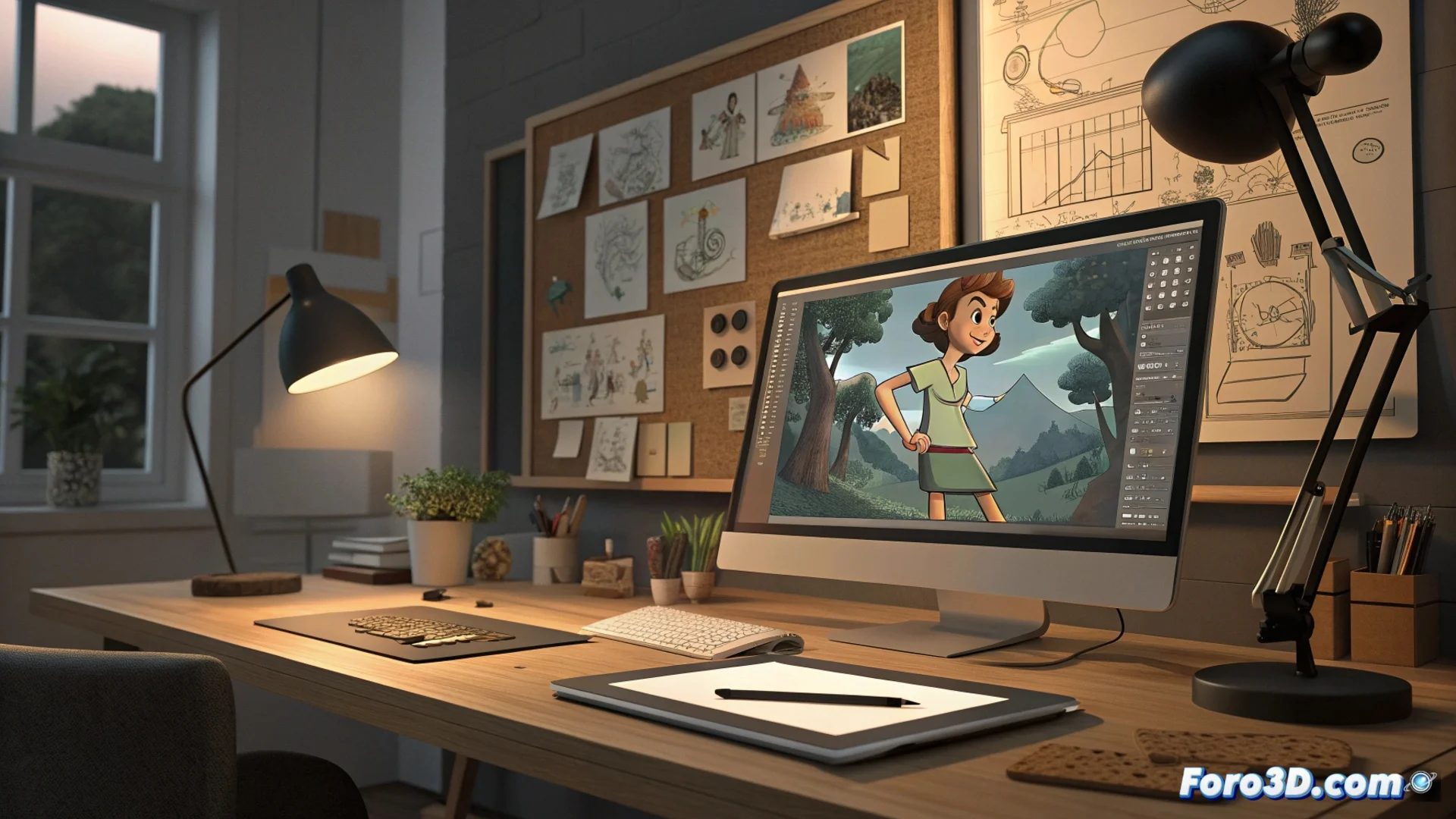
如何为你的 Corel Draw 矢量图绘制作动画
当你在 Corel Draw 中的矢量插图准备好后,下一个挑战就是赋予它们生命。🎬 选择合适的软件决定了你能控制多少以及你能实现何种视觉风格。
选择你的动画工具
有几种应用程序专为处理矢量图形而设计。Adobe Animate 是入门流行选择,适合创建逐帧动画或使用插值。对于更苛刻的项目,Toon Boom Harmony 提供完整的功能集,用于专业制作。如果你寻求免费且学习曲线可访问的替代方案,OpenToonz 是开始动画制作的绝佳选择,无需投资。
适用于不同水平的软件选项:- Adobe Animate:完美入门,原生处理矢量并允许运动插值。
- Toon Boom Harmony:高级工具,具有强大的 rigging,用于动画行业。
- OpenToonz:免费开源软件,理想用于学习 2D 动画基础。
选择正确的程序不仅仅关乎强大功能,而是它多么好地适应你的工作流程和个人风格。
组织和动画化你的元素
过程从导出 Corel Draw 中的图绘开始。像带透明度的 PNG 或 SVG 这样的格式保留质量,并与大多数程序兼容。一旦导入,关键是将元素分离成独立的图层(手臂、腿、头部),以便分别动画化每个部分。然后,你定义标记主要姿势的关键帧。软件可以自动生成中间帧,尽管手动绘制每个帧能赋予对运动的绝对控制。
基本工作流程:- 从 Corel Draw 导出 为带透明背景的 PNG 或 SVG。
- 在动画软件中导入并组织元素到单独图层。
- 定义关键帧 并让软件插值,或手动绘制每个帧。
整合声音并完成项目
视觉动画只是其中一部分。你需要视频编辑器来组装序列、添加音乐、音效和对话。DaVinci Resolve 免费提供完整的编辑、色彩校正和音频混音套件。对于录制和处理语音,Audacity 是一款可靠的免费工具。在动画前用简单的故事板规划有助于可视化场景并避免重做工作。关键是从短场景开始,掌握基本原则如预备动作和反弹,使用步行循环,然后再尝试复杂序列。耐心是你在这个过程中的主要盟友。✨