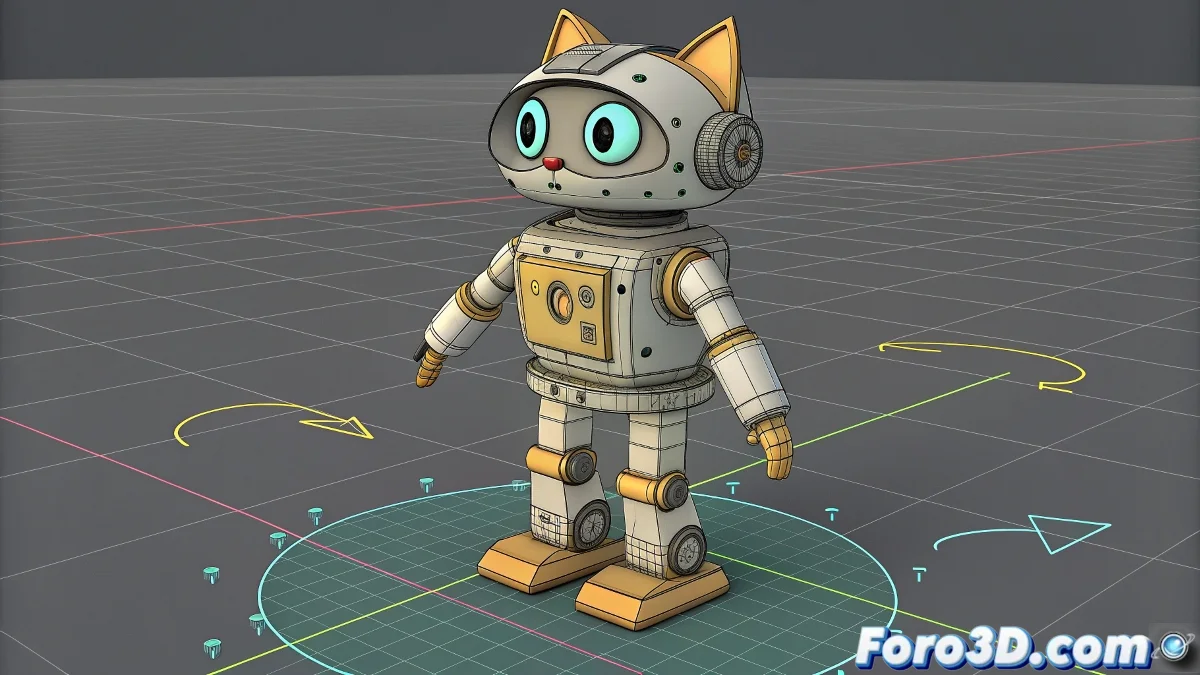
驯服 CAT Parent 枢轴的挑战
在 3ds Max 中使用 CAT Parent 为机器人进行 rigging 本应轻而易举,但很快你就会发现它的枢轴有自己的主意 🤖。该系统针对有机生物进行了优化,其中旋转遵循可预测的生物力学模式。对于机器人来说,每一个装甲关节可能需要独特的自定义旋转轴,CAT 的自动枢轴管理就成了一堵墙。手动移动枢轴是徒劳的战斗;CAT 会在下一次刷新时将其重置,让你在需要灵活性的地方陷入僵硬控制的挫败。
优雅解决方案:将 helpers 用作外部枢轴
获胜策略不是与 CAT 对抗,而是绕过它。与其修改 CAT 骨骼的内部枢轴——几乎不可能的任务——不如使用 Helper 或 Dummy 作为外部代理枢轴。将此 helper 精确放置在你希望机器人部件旋转轴的位置和方向上。这个 helper 充当中介;它将成为部件真正围绕旋转的点,解放你脱离 CAT 内部枢轴系统的暴政。
与 CAT 的枢轴对抗就像与镜子拳击,你总是会反噬自己。
约束桥梁:将骨骼链接到 helper
helper 就位后,你需要将 CAT 骨骼连接到它。这里 Constraints 就大放异彩了。选择 CAT 骨骼,转到面板 Animation > Constraints > Parent Constraint,并选择 helper。在约束选项中,确保仅激活旋转(Rotation),除非你也希望骨骼随 helper 移动。在 Key Mode 中调整轴,以便 helper 的旋转正确映射到骨骼的旋转。现在,当你旋转 helper 时,CAT 骨骼将顺从地围绕 helper 的自定义枢轴旋转。
维护层次结构和组织
对于干净、可动画化的 rig,组织是关键。将每个 helper 父级到其对应 CAT 骨骼父级到的同一元素(例如,同一肢体父段)。这确保当你移动整个手臂时,helper 和其自定义枢轴会随之移动,保持正确的空间关系。以清晰方式命名 helpers,如 Helper_Arm_L_Pivot,以免在控制点迷宫中迷失。使用图层轻松显示或隐藏所有 helpers,并在动画期间保持视口整洁。
完美铰接机器人的工作流程
按照这些步骤为你的机器人实施自定义枢轴:
- CAT 基础配置:像平常一样使用 CAT Parent 创建你的基础骨骼。
- helpers 放置:对于每个需要自定义枢轴的骨骼,创建一个定位和定向精确如你所愿旋转轴的 helper。
- 约束应用:从 CAT 骨骼到 helper 应用 Parent Constraint,仅激活旋转。
- 层次结构:将 helper 父级到 CAT 层次结构中适当的父元素,以便继承其变换。
- 动画师控制:隐藏原始 CAT 骨骼,仅保留 helpers 可见,以便动画师操纵这些自定义枢轴。
- 测试:动画化 helpers 以验证机器人部件以自然和机械正确的 방식旋转。
通过采用此方法,你将把 CAT rig 从僵硬系统转变为你需要的灵活系统,非常适合机器人所需精确的铰接。而且最好的是,CAT 仍会认为它在掌控一切,而实际上你已在幕后夺取了控制权 😉。