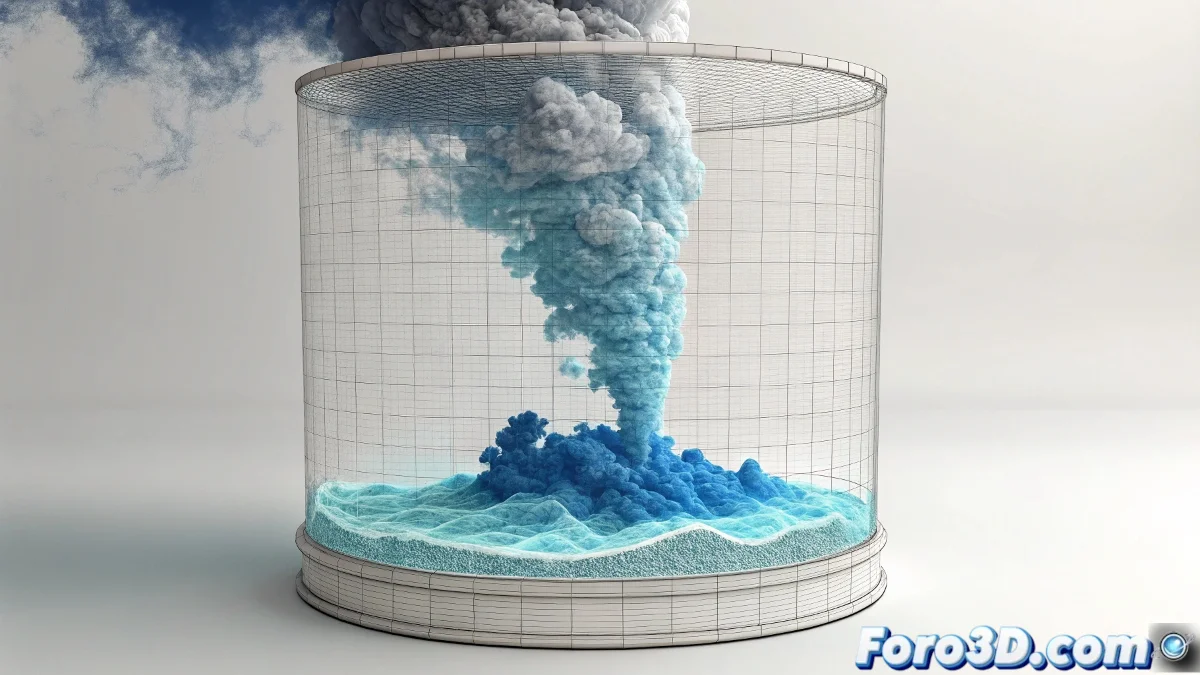
变色烟雾的艺术
¡Perfecto que estés usando un contenedor 3D con emisor!这让改变烟雾颜色变得比你想象的简单得多。在Maya中,烟雾没有固定的颜色,而是通过所谓的颜色渐变来控制,你可以动画化这些渐变来创建你想要的从蓝色到白色的平滑过渡。
秘密在于烟雾的颜色不是单一属性,而是它对照明响应的组合以及自身的颜色和不透明度值。通过随时间动画化这些参数,你可以创建你描述的这种神奇转变。
在Maya中,有色的烟雾就像一个体视变色龙:它可以随时间平滑转变
烟雾材质的基本设置
首先,你需要找到控制烟雾颜色的位置。在流体容器中,查找Shading部分,那里有所有颜色选项。
- 打开容器属性:选择流体容器并按Ctrl+A
- 转到Shading选项卡:这里控制视觉外观
- 查找Color:在Color部分
- 找到Opacity:就在Color下方
动画化颜色过渡
要从蓝色变为白色,你需要动画化Color Input,可能还需要动画化不透明度。Maya使用渐变系统,你可以定义颜色如何映射到烟雾。
右键单击Selected Color属性并选择Set Keyframe。然后转到你想要开始变化的帧,设置蓝色,然后在最终帧设置白色并添加另一个关键帧😊
- 初始帧:蓝色(R:0, G:0, B:1 大约)
- 最终帧:白色(R:1, G:1, B:1)
- 平滑过渡:Maya自动插值
- 动画曲线:调整以控制速度
使用Color Ramp的方法(推荐)
最专业的方法是在颜色中使用Ramp节点。这给你对过渡的完全控制,并且更容易调整。
在Hypershade中创建一个Ramp节点,并将其连接到流体着色器的颜色。然后动画化渐变中颜色的位置来创建过渡。
- 创建Ramp节点:在Hypershade中,Create > 2D Textures > Ramp
- 设置颜色:下方蓝色,上方白色
- 动画化位置:关键帧白色位置
- 连接到流体:从ramp.outColor到fluid.color
初学者简单技巧
如果上面的内容对你来说太复杂,有一个更直接的方法,只使用基本颜色值的关键帧。
简单地转到你想要开始变化的帧,用关键帧设置蓝色,然后前进到你想要结束的帧,用另一个关键帧设置白色。
- 选择流体容器:在视窗或大纲中
- 打开Attribute Editor:Ctrl+A
- 找到Color:在Shading选项卡中
- Set Keyframe:右键单击颜色
变化过程中不透明度的控制
为了让效果更真实,你也应该动画化不透明度。白色烟雾通常比有色烟雾更浓密和不透明。
与颜色一起动画化Opacity Input,你将创建一个更可信的过渡,烟雾不仅改变颜色,还改变表观密度。
- Opacity Input:从低值动画到高值
- Opacity ramp:使用曲线进行精确控制
- 与颜色同步:相同的关键帧或略微偏移
- Transparency:如果烟雾变得太浓密则调整
带动画颜色的渲染优化
当你在流体中动画化颜色时,渲染可能会变慢。这些提示将帮助你保持合理的渲染时间。
为你的镜头使用合适的模拟分辨率,如果效果很复杂,考虑分层渲染。
- Resolution:不要高于必要
- 缓存模拟:在调整颜色之前
- Render layers:将烟雾与其他元素分离
- Preview quality:测试期间使用低质量
常见问题解决方案
如果颜色变化没有按预期工作,这些是最常见的问题及其解决方案。
最常见的错误是忘记设置关键帧或在错误的参数上设置。始终在Graph Editor中检查关键帧是否在正确位置。
- 颜色不变化:检查Graph Editor中的关键帧
- 过渡突兀:调整动画曲线的切线
- 渲染与视窗不同:检查照明和着色器
- 视觉伪影:调整流体质量
逐步工作流程
遵循这个简单过程以确保成功。不要跳过步骤,你会看到一切完美运行。
从简单的模拟和少量帧开始测试技术,然后再应用到你的完整动画。
- 步骤1:模拟没有颜色动画的烟雾
- 步骤2:转到变化开始的帧
- 步骤3:设置蓝色关键帧
- 步骤4:转到最终帧并设置白色关键帧
按照这些步骤后,你的烟雾将在你需要的时候执行从蓝色到白色的神奇转变,创建一个肯定会让你项目印象深刻的効果🌫️