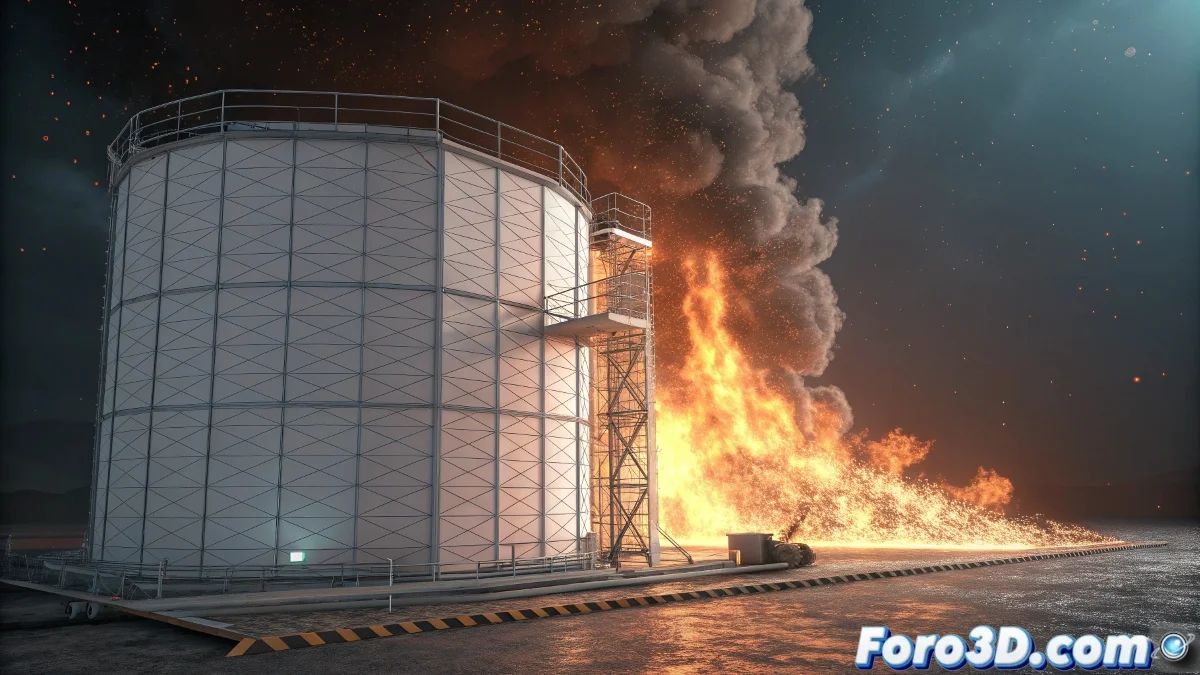
Maya for Mac 中旋转火焰的挑战
你确实识别出了在使用动画对象创建火焰效果时最令人沮丧的问题之一:流体容器保持静态,而你的几何体在移动,这会产生不逼真的效果,仿佛火焰在空中漂浮,而不是跟随叶片。在 Mac 上情况更加复杂,因为许多插件如 FumeFX 不可用,但 Maya 中存在原生解决方案,可以提供专业级结果。
关键不在于寻找神奇插件,而在于掌握 Maya 中已有的工具并创造性地应用它们。你有两条主要路径:优化当前的流体容器技术,或冒险使用 Bifrost,这是 Maya 的原生体积模拟系统。
在 Maya for Mac 中,旋转火焰不需要神奇插件,而是使用可用工具的智能技术
使用 Bifrost 的动态火焰解决方案
Bifrost 是 Maya for Mac 中最强大和现代的替代方案。它专为跟随运动对象的模拟而设计。
- 创建 Bifrost 液体模拟:在 Bifrost 菜单 > Liquid 中
- 使用动画发射器:发射器可以跟随叶片的动画
- 配置为 fire/smoke:在模拟属性中
- 调整分辨率:从低开始逐步增加
改进的流体容器技术
如果你更喜欢继续使用流体容器,可以优化你的当前技术。问题不在于使用容器,而在于你如何动画它们。
不要动画整个容器,而是使用多个小容器,每个单独跟随一片叶片。这减少了规模问题并提高了真实感 😊
- 多个小容器:每片叶片一个,甚至每个部分一个
- 直接父子关系:让每个容器成为对应叶片的子对象
- 高模拟速度:快速响应运动
- 从几何体发射:火焰从叶片表面产生
Bifrost 逐步配置
要正确实现 Bifrost,请遵循此过程。最初更复杂,但结果远优于其他方法。
从零创建一个专为运动火焰设计的 Bifrost 图。不要使用可能未针对你的情况优化的通用预设。
- 创建 Bifrost 容器:覆盖完整的旋转区域
- 为每片叶片添加发射器:配置为表面发射器
- 连接到 porta-emitters:跟随旋转动画
- 调整体素大小:0.1-0.3 以实现平衡质量
Mac 的替代插件
虽然与 Windows 相比选择有限,但有一些在 Mac 上工作的插件替代品可以帮助你。
调查如 Yeti(虽然更适合毛发)或社区工具的插件,它们可以适应你的需求。Autodesk App Store 有一些选项。
- Autodesk App Store:搜索与 Mac 兼容的插件
- 社区脚本:如 Creative Crash 论坛
- Maya 原生工具:常常被低估但强大
- 使用 MEL/Python 自定义:针对特定流程
使用 nParticles 的混合技术
对于性能关键的情况,考虑使用 nParticles 作为基础效果,结合流体处理细节的混合方法。
使用带有白炽材料的 nParticles 模拟主要火焰,并仅为烟雾和精细细节添加小流体容器。
- nParticles 作为基础:快速且易于动画
- 实例化几何体:针对特定火焰
- 小流体容器:仅用于详细烟雾
- 最终合成:在渲染中组合所有元素
性能优化
移动对象上的火焰模拟可能非常耗费资源。这些策略将帮助你保持可管理的模拟时间。
使用战略性缓存并分层模拟。先模拟基础火焰,然后在单独通道中添加额外细节。
- 按部分缓存:单独模拟不同部分
- 自适应分辨率:相机附近更高
- 减少时间缩放:更受控的模拟
- 代理渲染:开发期间低质量
使用力场解决方案
你可以使用力场来推动现有火焰,使其更自然地跟随叶片的运动。
创建一个与叶片同步旋转的涡流场来影响火焰。这会产生模拟运动的圆形流动。
- 涡流场:与叶片相同的旋转速度
- 径向场:用于受控扩展
- 拖拽场:用于真实阻力
- 体积轴场:用于精确方向控制
推荐工作流程
遵循此有序过程以避免挫败感。从简单开始,逐步添加复杂性。
先在一片叶片上测试基本火焰,然后扩展到所有叶片和复杂效果。
- 步骤 1:设置简单叶片动画
- 步骤 2:实施选择的技巧(Bifrost 或流体)
- 步骤 3:细化参数和时机
- 步骤 4:扩展到所有叶片
渲染注意事项
运动火焰的渲染需要特定配置。确保你的照明和材料已优化。
为体积使用高采样,并考虑分层渲染火焰以便后期生产中获得更多控制。
- 高体积采样:50-100 以实现质量
- 运动模糊:逼真运动的必需
- 渲染层:火焰、烟雾和叶片分开
- 深度数据:用于高级合成
应用这些技术后,你的火焰将忠实地跟随旋转叶片的运动,创造出如此逼真的效果,几乎能感受到热量... 最好的是,你将使用 Maya for Mac 的原生工具实现这一切,而无需依赖 Windows 独占插件 🔥