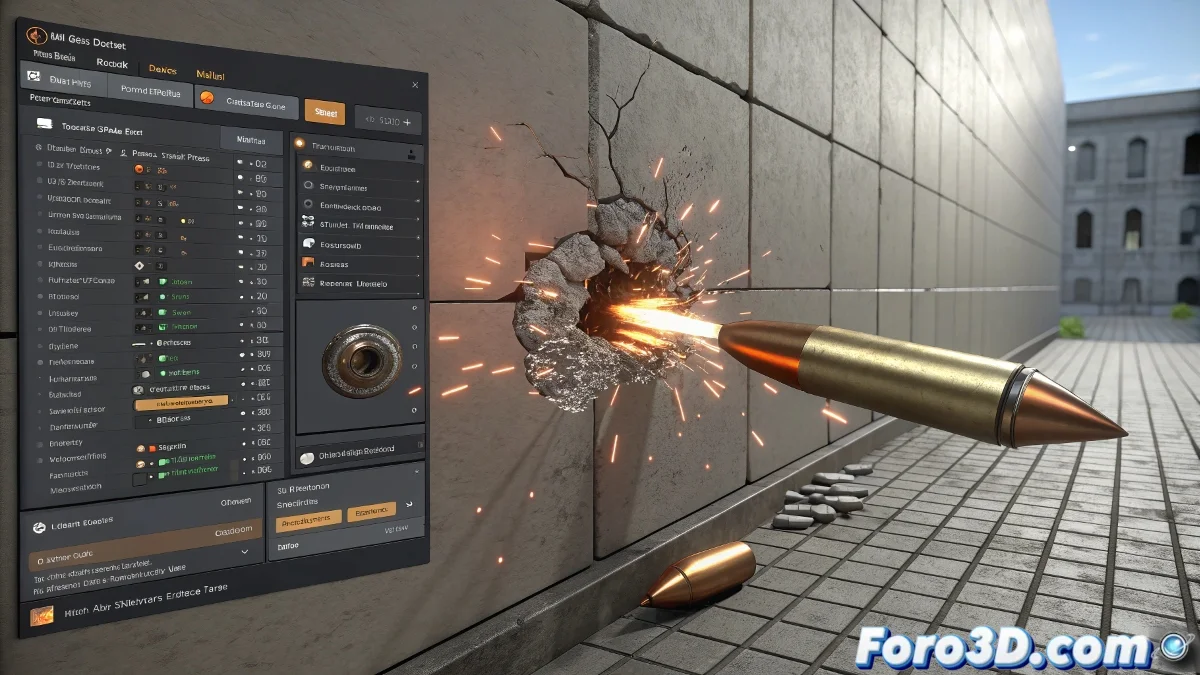
Cinema 4D 中驯服叛逆边的艺术 ✨🔧
想要在 Cinema 4D 中直接动画化边就像试图通过移动画布而不是画笔来画一幅画一样。该程序有其逻辑,理解它是专业变形网格而不失常的关键。
动画化点和边的 3 种万无一失的方法
| 方法 | 优势 | 理想用于 |
|---|---|---|
| FFD (Free Form Deformer) | 非破坏性变形 体积控制 |
一般冲击 有机变形 |
| Pose Morph (点模式) | 点对点精度 受控插值 |
面部表情 特定变形 |
| Correction Deformer | 直接编辑网格 可关键帧 |
局部调整 点状修正 |
"在 3D 世界中,你无法动画化那些不是设计来动画化的东西... 但总有一个变形器让它成为可能"
专业工作流程一步一步
- 准备你的模型:
- 确保它有足够的几何体来变形
- 划分需要独立移动的区域
- 选择你的变形武器:
- 对于一般变形 → FFD
- 对于毫米级精度 → Pose Morph
- 对于即时调整 → Correction Deformer
- 智能动画化:
- 使用动画曲线平滑过渡
- 组合方法以获得复杂结果
手册中没有的技巧
- FFD 快捷方式: 使用字段自动化变形
- Pose Morph 专业提示: 创建可重用姿势库
- Correction Deformer 黑客技巧: 动画化变形器的强度
- 备用计划 B: 如果一切失败,克隆并混合对象
记住:如果你的子弹冲击看起来更像一个泄气的气球而不是弹道效果,你总可以说那是艺术风格。毕竟,在 3D 世界中就像在艺术中一样,有时“错误”只是未计划的特效 💥。