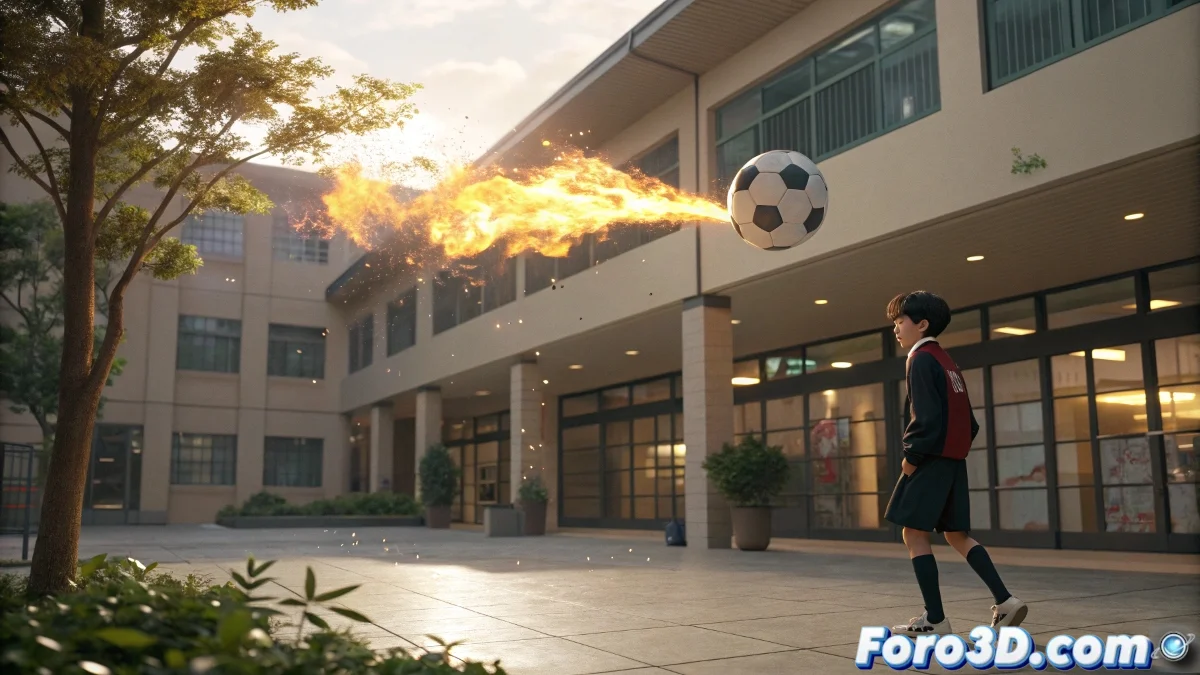
在Blender中创建带有火尾的球体:一步步指南
你想让你的3D球体留下堪比史诗级视频游戏的火迹吗?🔥🎮 通过本指南,你将把一个简单的球体变成一个燃烧的火球,使用Blender。准备好点燃你的渲染吧(当然是数字方式)。
步骤1:初始设置
- 删除默认立方体 (X)
- 创建UV球体 (Shift+A)
- 缩放到0.5 (S+0.5)
- 重命名为“Pelota_Fuego”
步骤2:基本动画
- 帧1: I+Location (初始位置)
- 帧50: 在X轴上移动,I+Location+Rotation
- 在Graph Editor中调整曲线以实现自然运动
步骤3:高级粒子系统
选项1:真实烟雾/火焰
- 选择球体 → Quick Effects → Quick Smoke
- 在Smoke Domain中:分辨率128-256
- Smoke Type: Flow + Fire
选项2:魔法效果
- 创建标准粒子系统
- 让它们从顶点发射
- 使用Emission+Glow着色器
步骤4:燃烧材质
Shader Setup (Eevee/Cycles): 1. Principled Volume → 橙色/红色 2. Density ≈ 0.5 3. Emission Strength ≥ 50 4. 激活Bloom (Eevee)步骤5:最终渲染
| 配置 | 推荐值 |
|---|---|
| 样本 | 256-512 (Cycles) |
| 体积光 | 激活 |
| 运动模糊 | 3-5样本 |
| 格式 | MP4 (H.264) |
专业提示:对于电影效果,在球体内部添加一个Point Light,其强度随动画变化。
常见错误
- 火焰不可见: 验证域覆盖整个轨迹
- 渲染缓慢: 将模拟分辨率降低到64进行测试
- 静态粒子: 调整寿命和速度
通过这些步骤,你的球体不仅会滚动,还会席卷一切!对于更高级版本,尝试: - 力场来改变火焰方向 - 流体模拟用于熔岩效果 - 动画纹理用于魔法外观
奖励: 如果最终渲染看起来更像森林大火而不是受控火尾,记住:在VFX世界中,有时需要烧掉几个尝试才能点燃完美的火花。😉