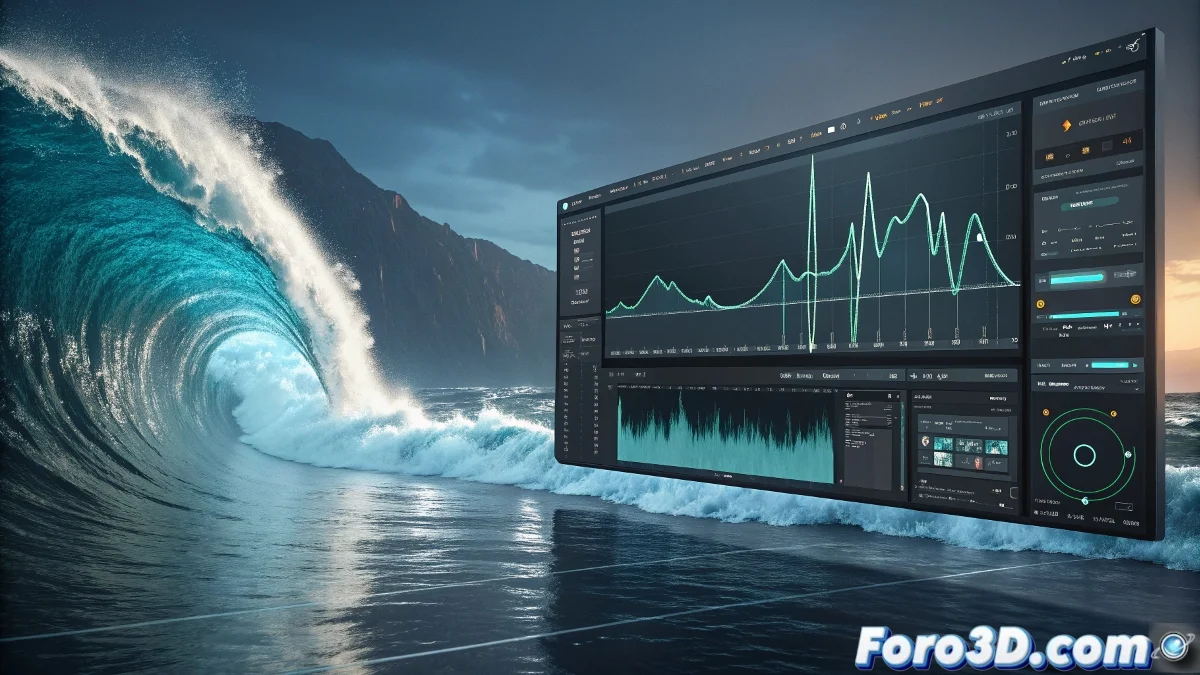
用粒子赋予虚拟助手生命
多么创意的主意给你的助手宠物!在 Blender 中同步粒子与语音声音不仅是可能的,而且是一种给虚拟角色注入生命力的壮观技术。想象你的助手每次说话时都会发出魔法粒子,创造出强化其个性的视觉效果,使互动更加沉浸式。
Blender 提供了多种方法来实现这种同步,从使用手动关键帧的简单方法,到使用驱动器和自动响应音频波形的节点的高级技术。选择取决于你需要多少控制以及动画的复杂性。
在 Blender 中,由语音控制的粒子就像拥有一个不仅说话,还用每个词在空气中作画的助手
使用手动关键帧的简单方法
要开始,最简单的方法是手动将粒子发射与音频轨道同步。虽然需要更多工作,但它给你对结果的完全控制。
- 加载音频:在视频序列编辑器中添加你的语音录音
- 聆听并标记:播放音频并标记说话开始和结束的帧
- 关键帧发射:在粒子属性中,在这些帧上动画化发射数量
- 调整值:静音时为 0,说话时为高值
粒子系统的配置
准备你的粒子发射器以快速响应变化。缓慢的系统会破坏与语音的同步。
为粒子使用短寿命值,并在短暂期间进行高发射。这会创造出与说话匹配的爆发效果 😊
- 短寿命:10-30 帧用于短暂粒子
- 高发射:说话期间 100-500 粒子
- 物理无:即时响应
- 渲染为:光晕或对象以获得清晰视觉效果
使用 Python 驱动器的先进技术
对于自动和精确的同步,Python 驱动器可以读取音频音量并自动控制发射。
在发射数量值上创建一个驱动器,它实时采样音频幅度。这使得粒子自动响应语音。
- 打开驱动器编辑器:右键单击发射数量 > 添加驱动器
- Python 脚本:使用 bpy.context.scene.sequence_editor 访问音频
- 采样波形:读取当前帧的幅度
- 映射值:将幅度转换为粒子数量
使用几何节点的方法
对于冒险者,几何节点提供了基于音频的发射的极精确控制。它更复杂但非常强大。
创建一个几何节点系统,其中音频控制点的分布,然后转换为粒子或实例。
- 创建几何节点修改器:在你的发射对象上
- 音频纹理节点:连接到你的语音文件
- 映射范围节点:将音频值转换为粒子密度
- 分布点:由音频纹理控制
Blender 中的音频配置
为了让任何方法生效,你需要在 Blender 中正确配置音频。同步取决于音频的良好集成。
确保动画时间线与音频轨道匹配,并且音频配置为 scrubbing(滚动期间播放)。
- 兼容格式:高质量 WAV 或 MP3
- 启用 Scrubbing:在首选项 > 系统
- 匹配帧率:与你的动画相同的 FPS
- 同步音频:验证没有偏移
用于更好控制的混合解决方案
结合技术以获得每个世界的优点。使用自动驱动器进行基本响应,并使用手动关键帧进行特定调整。
这种方法给你音频同步的自动化加上微调特定时刻以获得特殊效果的能力。
- 基础驱动器:由音量自动控制
- 调整关键帧:用于特定单词的强调
- 乘数:在关键时刻增强效果
- 修改器:平滑突然过渡
实时优化
如果你的助手需要在实时运行,请考虑这些优化以在处理音频时保持流畅。
使用简单的粒子系统并限制最大粒子数量。响应速度比视觉复杂性更重要。
- 简单粒子:每个粒子更少的多边形
- 发射限制:避免大规模爆发
- 简化视口:开发期间
- 音频缓存:如果可能预处理
常见问题解决方案
这些是同步粒子与音频时的典型障碍以及如何克服它们。大多数有简单解决方案。
最常见的问题是音频和粒子之间的偏移。这通常通过调整音频偏移或在发射中使用预滚来解决。
- 时间偏移:调整音频偏移或预滚
- 响应缓慢:减少粒子寿命
- 音频未检测:验证路径和格式
- 性能差:优化粒子数量
推荐工作流程
遵循此过程以高效实现同步。从简单开始,逐步添加复杂性。
先用短音频和基本粒子系统测试。一旦生效,扩展到你的完整项目。
- 步骤 1:配置音频和时间线
- 步骤 2:创建基本粒子系统
- 步骤 3:实现简单同步
- 步骤 4:细化和优化
掌握这些技术后,你的助手宠物不仅会与用户说话,还会用每个词创造独特的视觉表演,使体验真正神奇而难忘 🎤