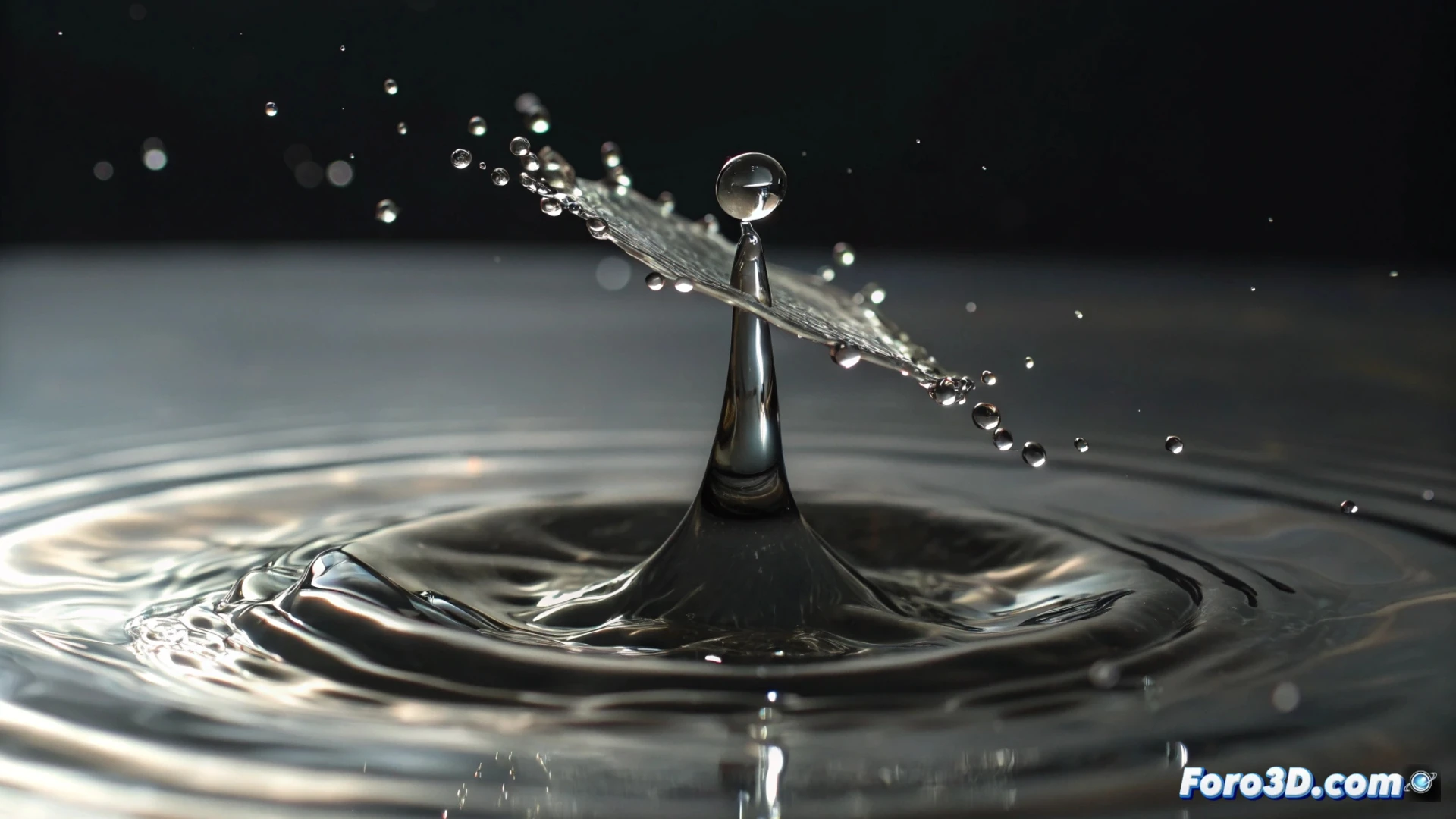
在 Blender 中使用粒子和 Mantaflow 模拟水花溅射
创建液体溅射的效果可以为你的 3D 场景增添动态感和真实性。在 Blender 中,你可以实现这个效果通过两种主要方式,每种方式在速度和细节之间都有其平衡。选择正确的方法取决于你的项目所需的真实主义水平。💧
使用粒子系统的快速方法
对于基本模拟,其中速度是首要考虑因素,粒子系统是你的最佳助手。这种方法避免了完整流体模拟的复杂性。你需要从一个简单对象(如平面或顶点)创建一个粒子发射器。魔法发生在将物理类型更改为 Fluids 并添加网格域时。这个域将粒子转换为可见的网格,你可以操纵和纹理化它。调整液体行为的關鍵参数是粘度和网格分辨率。
流体粒子的基本步骤:- 设置发射器并定义限定模拟的域。
- 在粒子属性中选择 Fluids 物理。
- 调整粘度以控制流体是更像水还是更稠。
- 在域中激活 Mesh 以生成可渲染对象。
对于简单和快速的效果,带有流体物理的粒子系统提供出色结果,而不会消耗太多处理时间。
Mantaflow 引擎用于高级真实感
当你追求水运动的保真度和细节时,集成的 Mantaflow 引擎是专业解决方案。这里你使用流体发射器和容器域。在流体属性选项卡中,将发射器定义为 Flow,容器定义为 Domain。这里最重要的因素是最终细分分辨率。提高这个值会显著改善溅射的细节,显示更小的水滴和更清晰的波纹,但会成倍增加你的电脑计算每个帧所需的时间。⏳
配置材料和渲染水一个令人信服的材料与模拟同样重要。对于水,从 Principled BSDF 节点开始。将其配置为折射率 (IOR) 1.33,低粗糙度用于平静表面或高粗糙度用于湍急水,并调整透明度。为了打破表面的完美并模拟微观细节,将 Bump 或 Normal Map 节点连接到噪声纹理。在渲染时,尤其是在 Cycles 中,增加样本数以减少噪点,并不要忘记在渲染属性中激活 Caustics 选项。这允许光线透过水折射,在附近表面创建那些特征性的光斑。
最终渲染的关键提示:- 使用 Principled BSDF 材料,IOR 为 1.33,并玩弄粗糙度。
- 使用噪声纹理的 Bump 节点添加表面细节。
- 在 Cycles 中激活 Caustics 以实现逼真的光折射。
- 为高分辨率模拟计划较长的处理时间。
最终考虑
模拟流体需要平衡多个因素。域分辨率定义细节,但也定义计算时间。耐心成为不可或缺的资源;建议规划并让模拟在必要时间内处理,利用这段时间做其他任务。掌握粒子方法和Mantaflow方法将为你提供灵活性,从快速动画到高真实感的视觉制作。🚀