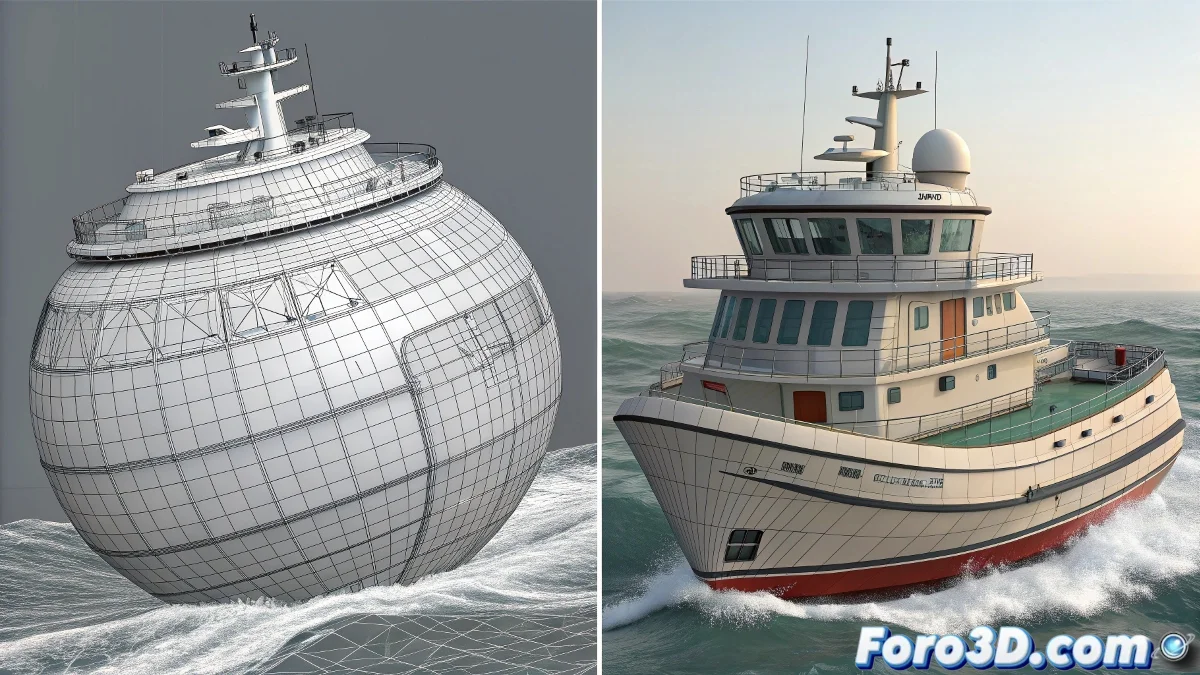
当对象未经许可自行增长时
从 RealFlow 导出到 3ds Max 时神秘变化的规模问题,是几乎所有用户在某个时刻都会遇到的经典头痛问题。当你在 RealFlow 中实现了完美的模拟,却发现导入 3ds Max 后你的对象变成了不成比例的巨人,或者更糟,变成了几乎不可见的点,这种挫败感是可以理解的。这个问题通常源于两个程序之间的单位不兼容。
你正在使用 SD 对象和 Real Wave,这表明你正在处理复杂的场景,任何规模错误都可能毁掉数小时的工作。好消息是,这是有解决方案的,通常只需一些特定的调整即可解决。
RealFlow 和 3ds Max 之间的单位配置
第一个关键步骤是验证两个程序中的单位一致。在 3ds Max 中,转到 Customize > Units Setup,并确保使用与 RealFlow 相同的 System Units Setup 配置。最安全的是在两个软件中都使用 centimeters 或 meters。
在 RealFlow 中,在 File > Preferences > Units 中检查单位。如果你在 3ds Max 中使用厘米,则将 RealFlow 配置为使用相同的单位。单位不一致是导出中 90% 规模问题的原因。
- 两个程序中使用相同的单位
- 优先使用公制系统(厘米或米)
- 检查 3ds Max 中的 system units
- RealFlow 首选项中的单位配置
完美的导出就像一个好的翻译者:保持含义的同时改变格式
SD 对象的正确导出方法
从 RealFlow 导出时,对于动画对象,使用 BinMesh (.bin) 格式而不是标准 SD 格式。BinMesh 格式更好地保留变换和规模。在导出对话框中,选择 Export > Rigid Bodies,并选择 BinMesh 作为格式。
在导出选项中,激活 Export Transformations 并停用 Apply Scale。这确保 RealFlow 发送位置和旋转数据而不修改对象的规模。同时验证 World Coordinates 选项已激活。
- 动画对象使用 BinMesh 格式
- Export transformations 已激活
- Apply scale 已停用
- World coordinates 已激活
在 3ds Max 中的正确导入
在 3ds Max 中,不要使用标准导入方法。相反,使用包含的 RealFlow Scene Loader。转到 Utilities > More > RealFlow Scene Loader。这个加载器专门设计用于正确解释 RealFlow 数据。
在 Scene Loader 中,验证 Scale Factor 选项为 1.0。许多用户错误地更改了这个值,导致规模问题。还确保 Animated Objects 已激活,并且你正在加载正确的 .bin 文件。
- 使用 RealFlow Scene Loader,而不是标准导入
- Scale factor 为 1.0
- Animated objects 已激活
- 加载 .bin 文件,而不是 .sd
使用规模重置的替代解决方案
如果问题持续存在,有一个通常有效的替代方法。导入对象后,选择它并应用 Reset XForm。转到 Utilities > Reset XForm,然后将对象转换为 Editable Poly。这会重置变换并可能修正继承的规模问题。
另一种技术是使用随插件包含的 RealFlow 规模脚本。这个脚本专门设计用于修正 RealFlow 和 3ds Max 之间的规模问题。在 3ds Max 内 RealFlow 脚本文件夹中查找它。
- Reset XForm 以修正变换
- 重置后转换为 Editable Poly
- RealFlow 规模脚本
- 验证导入对象的层次结构
在未来项目中预防问题
为了在未来避免这个问题,建立一个标准化的工作流程。始终在开始任何项目之前配置两个程序的单位。在 3ds Max 中创建一个带有正确单位的场景模板,并将其用作所有涉及 RealFlow 的项目的基底。
还考虑使用标准米制系统(1 单位 = 1 米),这是不同 3D 软件之间最兼容的。这个约定被广泛接受,并显著减少兼容性问题。
- 预配置单位的场景模板
- 1 单位 = 1 米系统
- 导出前配置检查清单
- 团队配置文档
解决这个问题将为你节省数小时的挫败感,并让你专注于真正重要的事情:创建精彩的模拟,在 RealFlow 和 3ds Max 之间完美运行。因为在软件集成中,配置的一致性是成功的关键 😏