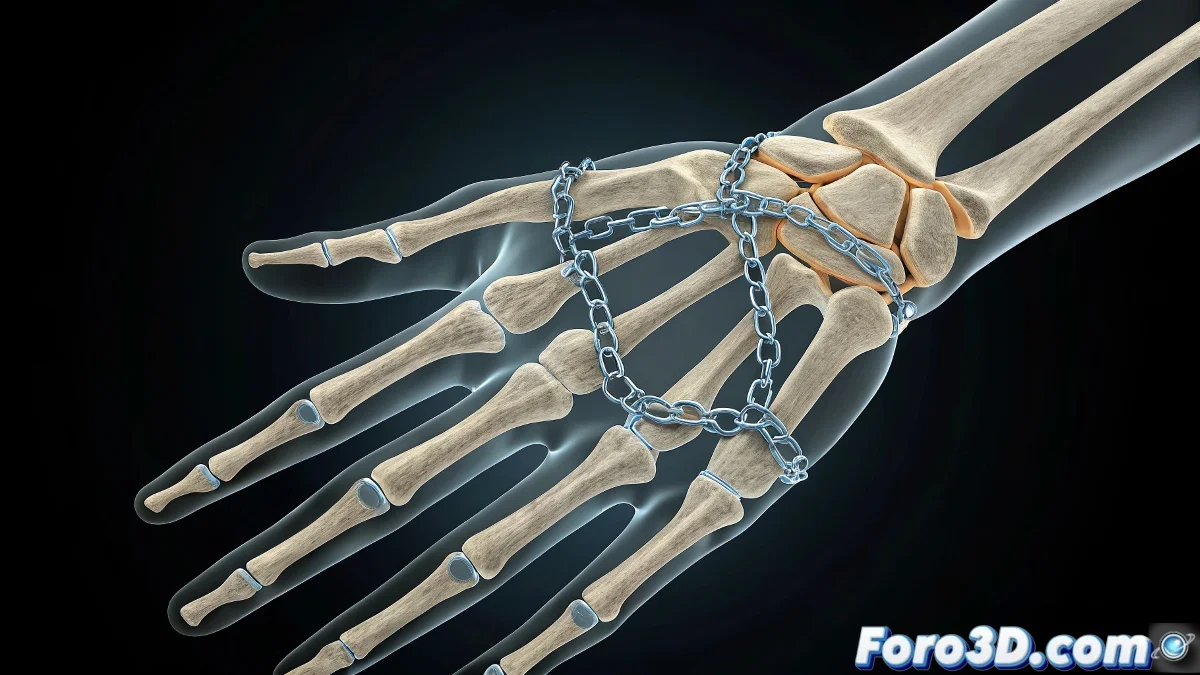
掌握 3ds Max 中骨骼的协调舞蹈 💃🦴
你是否曾经一丝不苟地动画每个指骨,结果发现需要对其他四个手指重复同样的事情?在 3ds Max 中,每个骨骼都是一个嫉妒地守护自己动画键帧的戏精,但用这些技巧,你就能让它们全部以相同节奏舞蹈,而不至于发疯。
“高效动画就像指挥一支乐团:有时需要独立音乐家,有时需要所有人演奏同一乐谱”
逐骨动画(传统方法)
当你需要毫米级精度时:
- 仅选择要动画的骨骼(例如指骨)
- 激活Auto Key,在关键帧旋转骨骼
- 观察键帧如何仅出现在该特定骨骼上
- 逐骨重复过程(做好无聊的准备)
智能运动克隆
用于在相似骨骼间复制动画:
- 打开Track View - Curve Editor
- 定位已动画骨骼的旋转轨道
- 选择并复制(Ctrl+C)键帧
- 粘贴(Ctrl+V)到另一个手指的等效骨骼
- 如果局部方向不同,调整曲线
专业方法:主控制器
用于无需手动复制的协调动画:
- 创建Helpers或使用Sliders作为中央控制
- 通过Wire Parameters连接多个骨骼
- 使用Parameter Wiring处理复杂关系
- 仅动画主控制器,观察所有骨骼响应
为什么这样工作?
3ds Max 将每个骨骼视为独立实体,因为:
- 允许对单个运动的更大控制
- 便于不对称动画(如自然手势)
- 优化性能,避免不必要的连接
在foro3d中,你会找到已实现这些系统的示例装备。因为我们都曾花费数小时复制键帧,直到发现主控制器的力量。⏳
真实制作技巧
- 对于手部动画,创建可重用姿势预设
- 使用Selection Sets分组通常一起动画的骨骼
- 尝试Motion Mixer组合克隆动画
- 保存动画块以在其他项目中重用
正如资深动画师所说:“投资于良好控制的时间,会在动画中成倍节省”。现在去让那些手指完美同步舞蹈吧。💃🎭