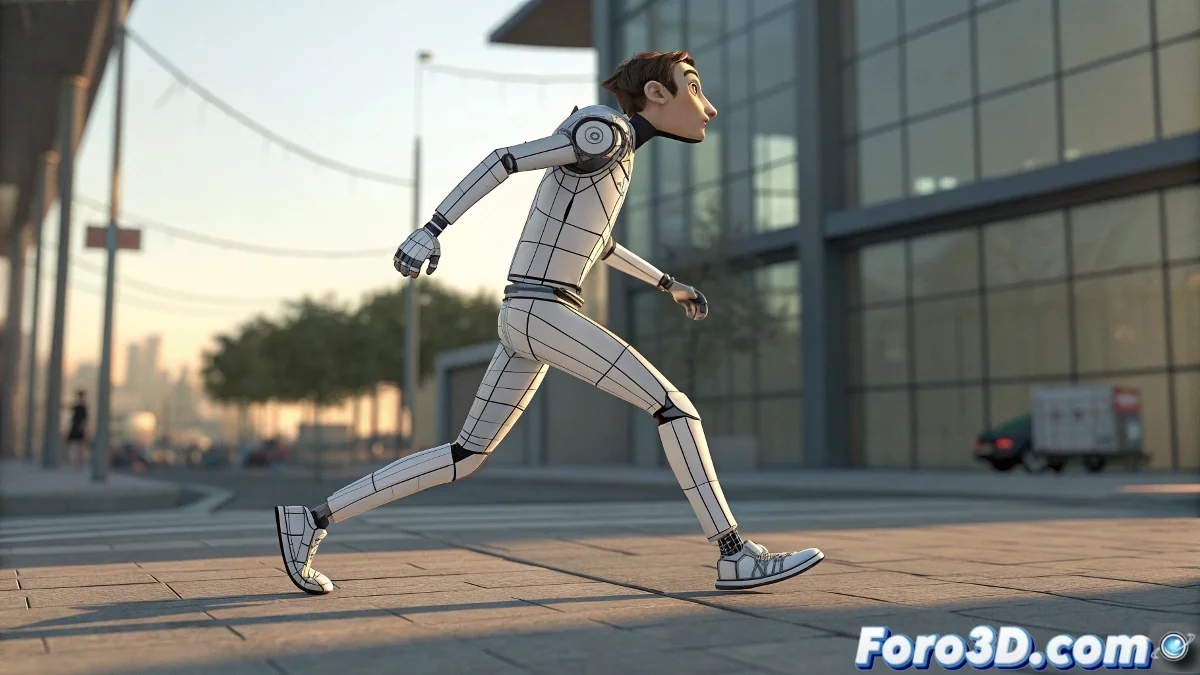
动画移植:如何更换 Biped 而不丢失动作灵魂 🏗️➡️🤖
需要将完整动画迁移到新的 Biped 角色吗?别担心,你不必重新制作那个完美的步行循环。3ds Max 提供专业工具,像数字外科医生一样在 Biped 之间传输动画,保留原始动作的每一个细节。
“一个好的动画师不重新创建,而是重定向:将动作本质带到需要的地方”
手术准备
传输前:
- 创建相同结构的 Biped 双胞胎: - 四肢相同数量的段落 - 骨骼间相同比例 - 相同命名方案
- 定位到相同的 T-Pose
- 验证无全局比例差异
方法 1:Load Motion File(黄金标准)
万无一失的步骤:
- 选择你的新 Biped
- 转到 Motion Panel → Biped Apps → Load Motion File
- 选择原始 .BIP 文件
- 调整关键选项: - Scale:保持比例 - Rotation:保留原始方向 - Footsteps:完整传输
- 点击Load并观察魔力
方法 2:Motion Flow(用于复杂传输)
当需要更多控制时:
- 打开Motion Flow Mode
- 用原始动画创建剪辑
- 拖拽到新 Biped
- 使用 Transition Editor 平滑变化
- 将结果烘焙为关键帧
传输后调整
专业审查:
- 验证脚部接触(Footstep Mode)
- 调整关键姿势中的Planted Keys
- 修正可能的骨盆位移
- 在Graph Editor中平滑过渡
高级工作室技巧
- 对齐脚本:使用 MAXScript 自动匹配 T-Pose
- 部分烘焙:仅传输动画的特定部分
- 动画层:传输基础动作时保留上身手势
- Biped 模板:为未来传输创建结构预设
在foro3d你会找到自动化此过程的脚本。因为我们都曾有过传输失败后像在另一个星球上跳舞的角色。🪐
常见错误及解决方案
问题:腿部下沉或浮动
解决方案:检查 Footsteps 高度并在 Footstep Mode 中调整
问题:手臂位置不正确
解决方案:验证新 Biped 的初始旋转
问题:动画速度不同
解决方案:传输前调整时间比例
正如资深动画师所说:“一个好的绑定允许更换身体而不丢失动作灵魂”。现在你拥有进行完美动画移植的工具。💉