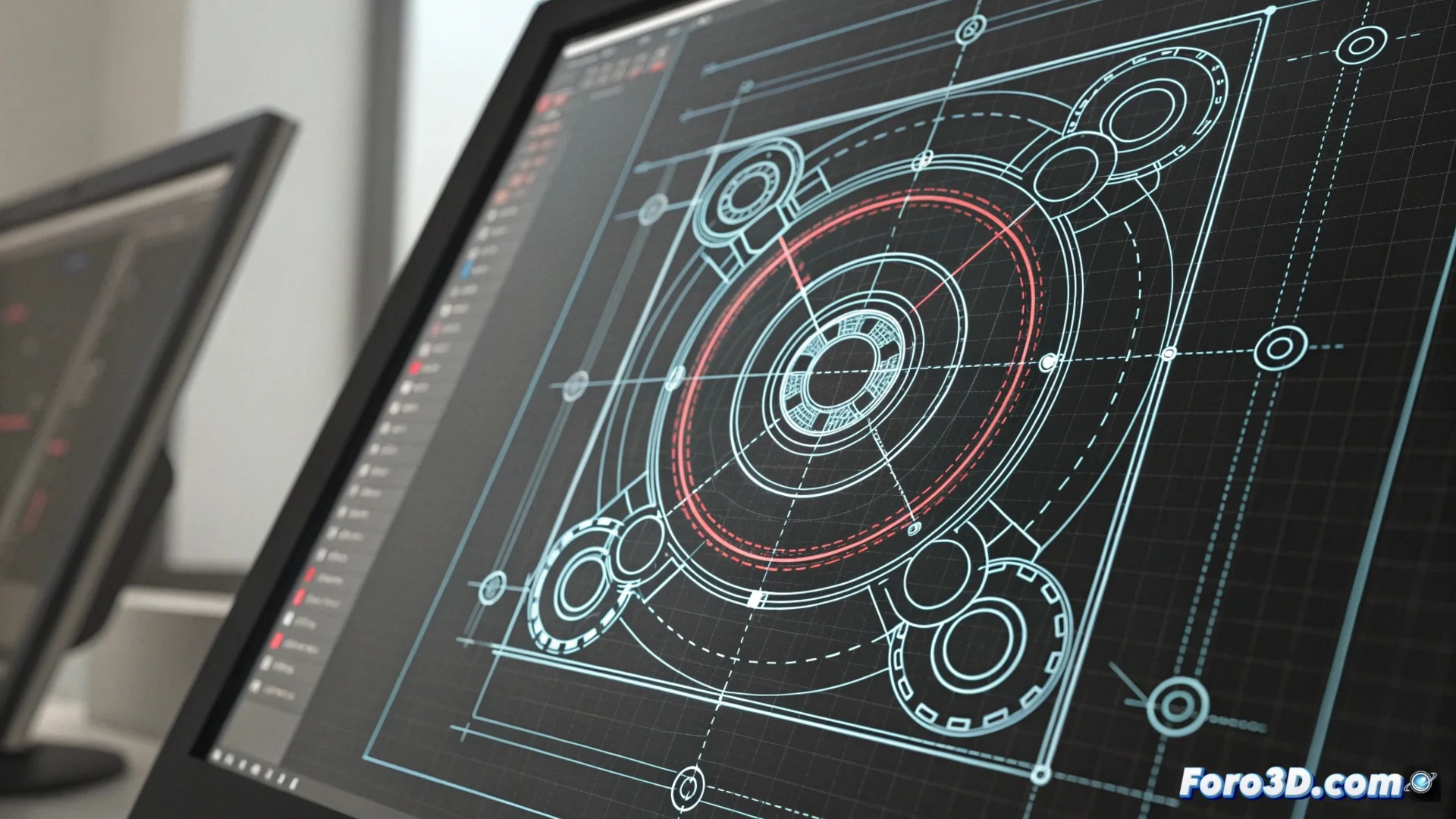
QCAD 中的构造线、构造圆和构造点:基本指南
在2D 技术绘图环境中,QCAD 中的构造实体充当项目不可见的骨架。这些是基本的辅助工具,虽然它们不会打印也不会形成最终结果,但它们允许定义和限制几何形状以绝对精确度。没有它们工作就像试图在没有参考平面图的情况下建造。🏗️
这些临时实体的用途
它们的主要功能是作为无限几何指南或临时指南。它们允许对齐其他元素、找到中心、定义切线并投影对称性。一个组织良好且逻辑的技术绘图几乎总是依赖于这些指南的网络,这些指南随后被隐藏或删除。
构造指南的关键特性:- 不同的视觉样式:它们以虚线笔触或不同颜色(如青色)显示,以区别于最终线条。
- 灵活的行为:可以像 QCAD 中的任何其他实体一样绘制、编辑、移动和删除。
- 按层管理:最佳实践是在专用层中绘制它们,这便于在完成时锁定它们或使其不可见。
技术精度往往隐藏在随后被删除的指南迷宫后面。没有构造线的绘图可能看起来更干净,但不使用脚手架建造是冒险的。
如何创建和控制这些指南
生成它们的过程很直接。从绘制菜单或工具栏中的图标激活构造线、构造圆或构造点选项。它们的绘制与普通实体相同,但外观立即显示它们是辅助性的。
推荐的工作流程:- 激活工具,从菜单或工具栏。
- 绘制必要的指南,以定义轴线、中心或边界。
- 使用单独的层,名为“构造”或“指南”,来分组所有这些实体。
- 绘制最终几何形状(线条、圆弧、尺寸标注),使用指南作为参考。
- 隐藏或锁定构造层,在呈现或打印绘图时。
在实际项目中应用这些指南
想象绘制机械零件的正视图。首先,绘制构造线来标记水平和垂直对称轴。然后,使用构造圆定义半径和孔的位置。这些指南帮助对称且精确地定位每个轮廓和细节。最后,在这个辅助框架上,绘制构成零件的最终线条。这种方法不仅组织工作空间,还确保未来的修改可以以一致和受控的方式进行。✅