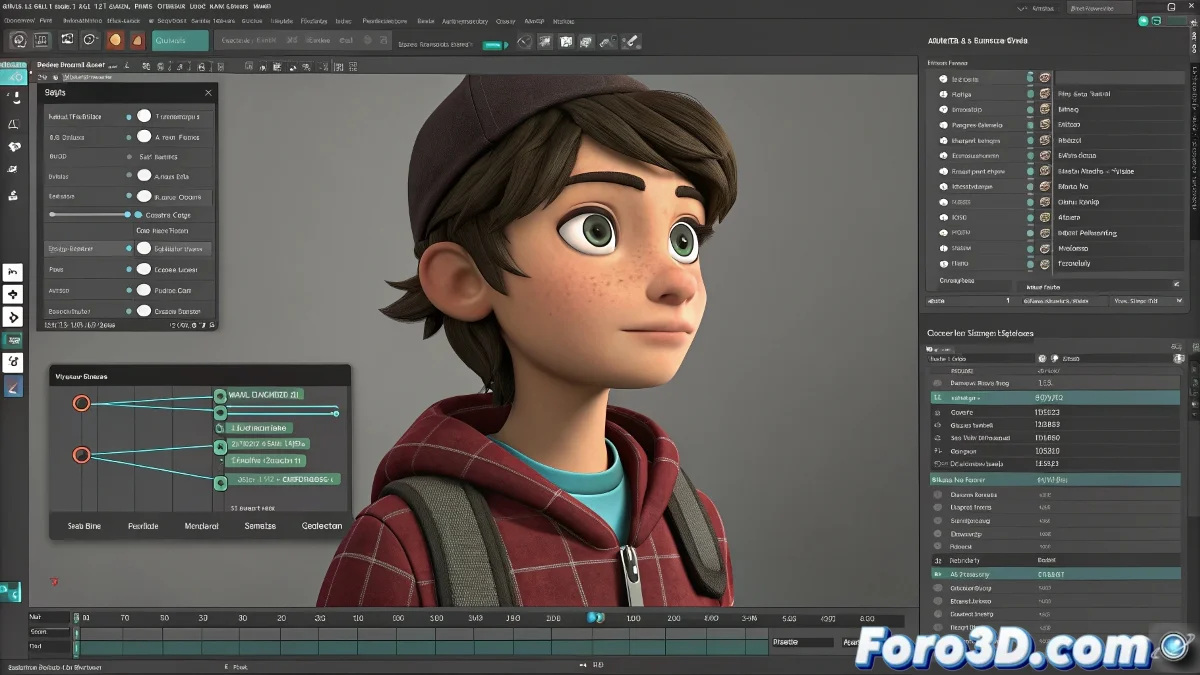
当你喜欢的GIF在Maya中拒绝动画时
在Maya中看到一个冻结的GIF就像点一杯咖啡却只收到空杯子……令人沮丧。☕ 这里我们将展示如何将你的动画GIF转换为工作流程中有用的参考。
专业方法:图像序列
步骤1:GIF转换
- 使用Photoshop或在线工具如EZGIF
- 导出为编号序列(frame_0001.png, frame_0002.png)
- 保持文件夹整齐并使用一致的命名
步骤2:Maya中的设置
- 在你的场景中创建一个参考平面
- 分配一个带有文件纹理的Lambert材质
- 选择第一帧并激活Use Image Sequence
- 在动画首选项中调整播放速度
一个好的动画参考就像一个舞伴:它为你设定节奏,但让你创造自己的动作。
实用替代方案
对于喜欢捷径的人:
- 外部查看器:在VLC或浏览器中播放GIF
- 专业软件:PureRef或ShotGrid
- 转换视频:将GIF转换为MP4
3个常见错误及如何避免
- 文件名不一致(使用填充:0001, 0002)
- 忘记在文件节点中激活"Use Image Sequence"
- 没有将帧率与你的Maya场景同步
专业提示: 工作室的动画师使用组织良好的文件夹来存放所有参考。将你的序列命名为"REF_acción_frames"以保持秩序。🗂️
现在你可以将你喜欢的GIF用作动画参考,而不会让Maya将它们冻结在时间中。当那个同事问“你是怎么让GIF动画显示的?”时,你可以分享这个知识……或者装作神秘。😉
奖励提示: 为了更高的精度,使用时间线上的Markers将你的3D动画第一帧与参考的关键帧对齐。