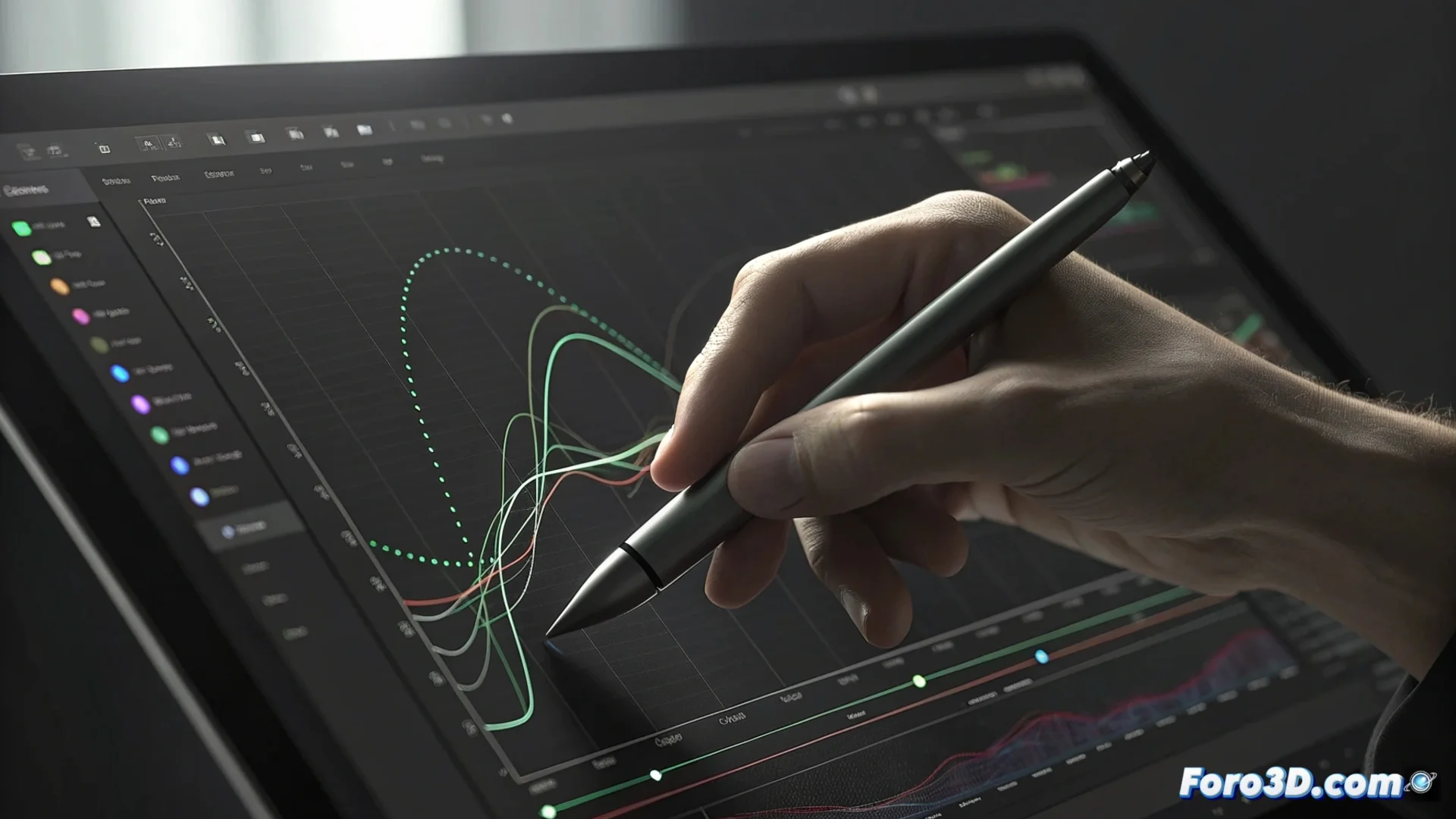
After Effects 中的曲线编辑器:优化动画
在 Adobe After Effects 中,基本动画与专业动画之间的区别往往在于对 曲线编辑器 的掌握。这一强大工具超越了标准时间线,提供对属性在关键帧之间行为的数学和视觉直接控制。它是定义运动本质的空间。🎬
理解速度曲线和值曲线
编辑器呈现两种基本的图形视图。速度图 展示了元素随时间变化的速度;水平直线表示恒定位移,而曲线则揭示加速或减速。值图 则追踪动画参数的演变,例如其在 X 轴上的位置。通过操纵这些曲线的控制点,即所谓的 贝塞尔控制柄,可以从线性机械过渡创建到具有自然感觉的有机运动。
图表类型及其功能:- 速度图: 专注于节奏。上升曲线表示物体加速,下降曲线表示减速。
- 值图: 专注于轨迹。显示属性数值变化(例如:位移像素)随时间的变化。
- 贝塞尔控制柄: 允许调整曲线形状的控制点,定义插值的平滑度和动态性。
一个调整不当的关键帧可能会让你的优雅动画像颤抖的机器人一样移动,提醒你数学精度也需要一丝艺术判断。
掌握编辑器的实用技巧
要有效使用编辑器,请选择要调整的属性并在时间线上激活相应按钮。一个关键技巧是分离属性维度,如 X 和 Y 位置,以独立控制每个轴并实现更复杂的运动。调整速度曲线可以平滑关键帧的进入和退出,消除突兀跳跃。此外,将关键帧在线性、自动贝塞尔 或 连续贝塞尔 等类型之间转换,提供不同的起点来细化运动。
推荐工作流程:- 打开曲线编辑器:选择属性并点击其图标。
- 分离如位置等属性的维度以实现精细控制。
- 调整贝塞尔控制柄以平滑或强调速度变化。
- 尝试转换关键帧类型以立即查看其影响。
技术和艺术之间的平衡
曲线编辑器 本质上是一个精度工具,允许将艺术意图转化为计算运动。通过其曲线控制位置、缩放、旋转 和 不透明度 等属性,可以从弹性反弹创建到平滑减速。其掌握不仅避免动画看起来像机器人,还注入专业作品所区分的流畅性和特性。掌握这个空间就是学习在 After Effects 中说话运动的语言。✨