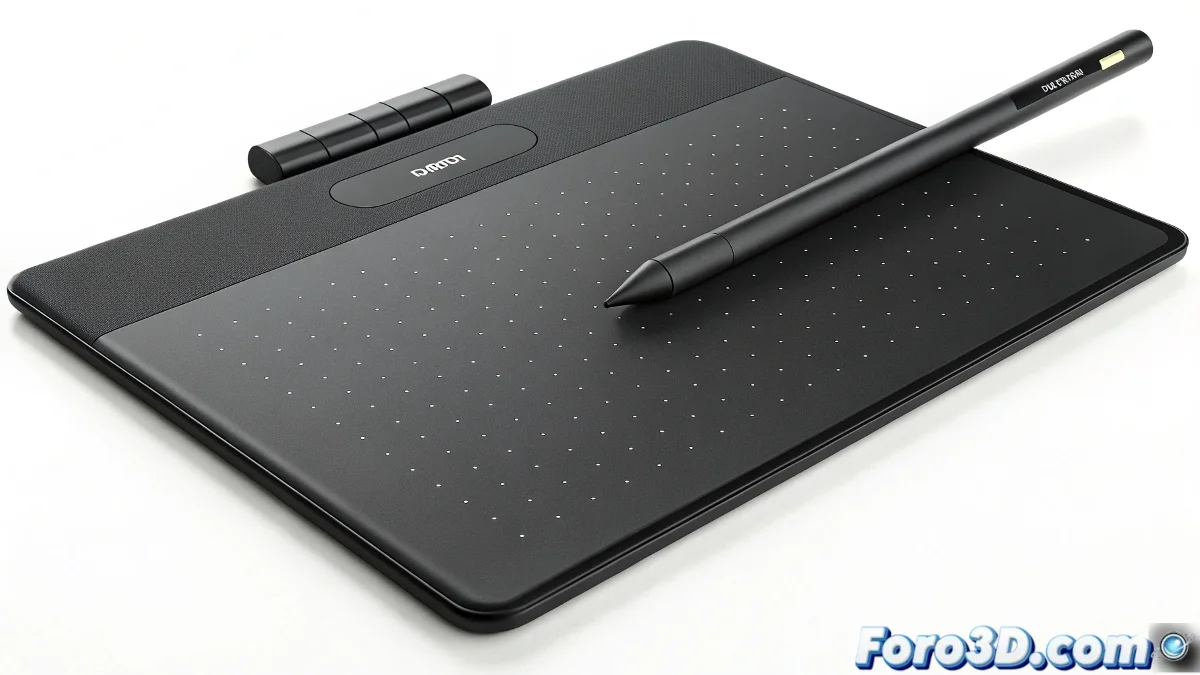
关键选择:为 ZBrush 找到你的理想绘图板
你正在 ZBrush 和 3ds Max 中迈出第一步吗?绘图板将是你的数字铅笔。我们分析了初学者最常见的 3 个选项,包括它们的优缺点和专业秘诀。
“正确的绘图板不会在手中感觉到……它会在结果中显现” — 专业数字艺术家
1. ZBrush/3ds Max 的关键参数
决定性因素:
- 有效区域: 移动笔的物理空间
- 压力级别: 绘图敏感度(2048+ 理想)
- 驱动程序: 与 3D 软件的兼容性
- 人体工程学: 长时会话的舒适度
2. 技术比较分析
| 型号 | 有效区域 | 压力 | 成本 | 最适合 |
|---|---|---|---|---|
| Genius m712x | 12x7" (大) | 2048 级别 | $$ | 宽敞空间/预算有限 |
| Wacom Bamboo Fun | 8x5" (中) | 1024 级别 | $$$ | 性价比平衡 |
| Wacom Intuos 4 Small | 6x4" (小) | 2048 级别 | $$$$ | 狭小空间的精度 |
3. 按用户类型推荐
对于绝对初学者:
- Wacom Bamboo Fun 中号:
- 足够的区域用于学习
- 实惠的价格获得 Wacom 品质
- 1024 级别足以入门
对于预算紧张的用户:
- Genius m712x:
- 优势:更大的有效区域
- 正确配置驱动程序
- 适合大显示器工作
对于迷你空间或便携性:
- Intuos 4 Small:
- 专业精度
- 需要适应较小空间的风格
- 最适合旅行或小桌子
4. ZBrush 的最佳配置
- 安装最新驱动程序
- 在 ZBrush 中:
- Preferences > Tablet > Usar WinTab
- 根据敏感度调整ZIntensity
- 在 3ds Max 中:
- 自定义物理按钮快捷键
- 用手势配置视图旋转
购买清单
- ✅ 物理试用(如果可能)
- ✅ 保修(Wacom 通常提供更好的覆盖)
- ✅ 包含可充电笔(非电池)
- ✅ 与你的操作系统兼容
在foro3d我们有每个型号的详细配置指南。因为我们都记得我们的第一款绘图板……以及选择时的错误。✏️
结论:买哪款?
Wacom Bamboo Fun 中号获胜,因为它在尺寸、价格和初学者品质之间完美平衡。如果需要更多区域,Genius 是好选择;Intuos Small 仅当空间是优先时。
正如资深艺术家所说:“不是你绘图板的大小,而是你如何使用它”……不过一点大小确实有帮助。祝数字雕刻愉快!🎨