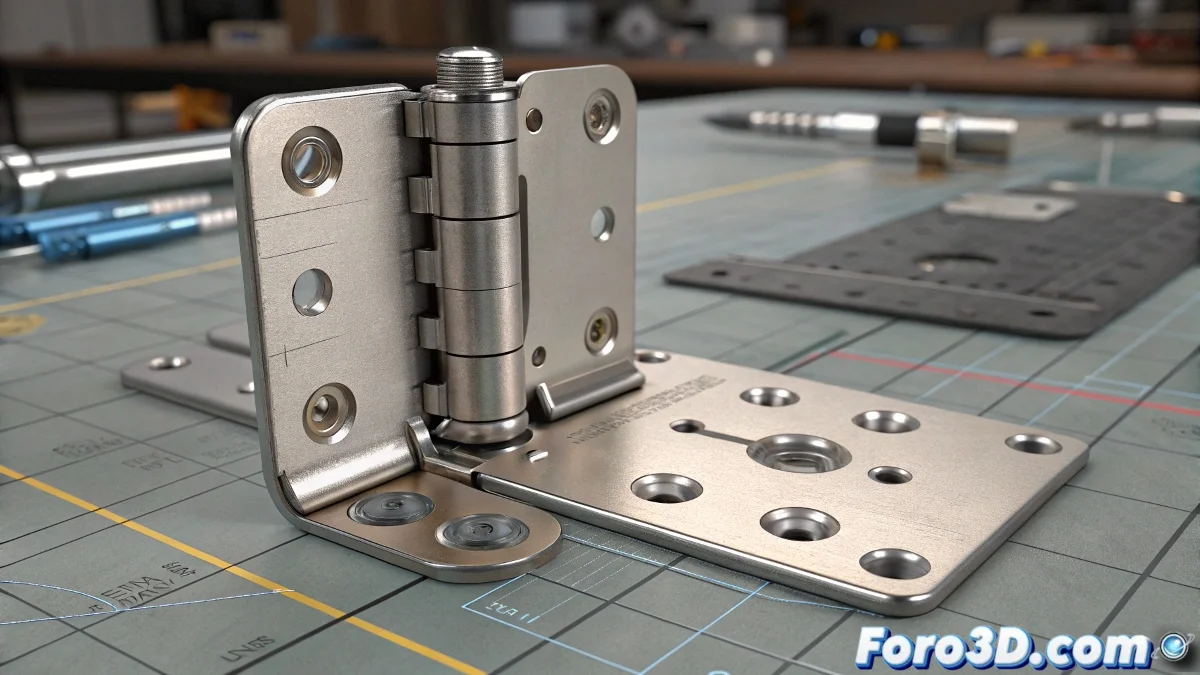
使用 3ds Max 中的基本 rigging 控制铰链
当你面对在 3ds Max 中为铰链创建简单 rig 的任务时,似乎在与软件本身作斗争。逻辑看似简单:一个固定部分、一个移动部分以及一些位置和方向的 constraints。然而,在实践中,事情可能会变得比阅读一个注释不良的 shader 更混乱。
铰链真实感的 constraints 配置
尝试 riggear 铰链的典型问题是,即使使用 position constraint 或 orientation constraint 等 constraints,如果没有正确定义枢轴和层次结构,结果会比缺少纹理的 2k render 更不稳定。为了实现功能性的 setup,建议使用 helpers 对象,如 dummies 或点,作为中间控制器。
首先,确保铰链的固定部分其枢轴正确放置在所需的旋转轴上。然后,对于移动部分,将其枢轴精确调整到同一轴上。这使得铰链能够正确旋转,而不会像动画一个发烧的木偶那样在空间中移动。就像每个枢轴都是一个小锚,将一切固定在原位!⚓
有效 rig 的建议步骤
- 放置一个 dummy 作为主控制器:在旋转轴上。
- 应用 position constraint:将移动部分固定到 dummy 上。
- 使用 orientation constraint:将 dummy 的方向链接到移动部分。
- 动画 dummy:在旋转轴上以实现铰链效果。
如果需要更多控制,甚至可以将 dummy 链接到 custom attribute 控制器,或使用 wire parameter 来添加旋转角度限制。
额外提示和小技巧
如果想要更干净的动画控制,用于生产或 vfx 项目,考虑将这个简单 rig 导出为 alembic,以便后续带到其他软件如 Maya 或 Blender。也可以使用 script controllers 优化 rig,以自动化某些行为,如限制开合范围。
记住:不要落入使用 lookat constraint 的陷阱,指望它神奇地完成铰链的工作。那只会让场景比展开不良的 uv 更破碎。
因为当然……谁需要专业 rig,当你可以在每个 frame 手动移动铰链呢?总之……render 时间是无限的,客户热爱不可预测的结果。但有了这些提示,你将实现一个稳定且功能性的 rig!😄