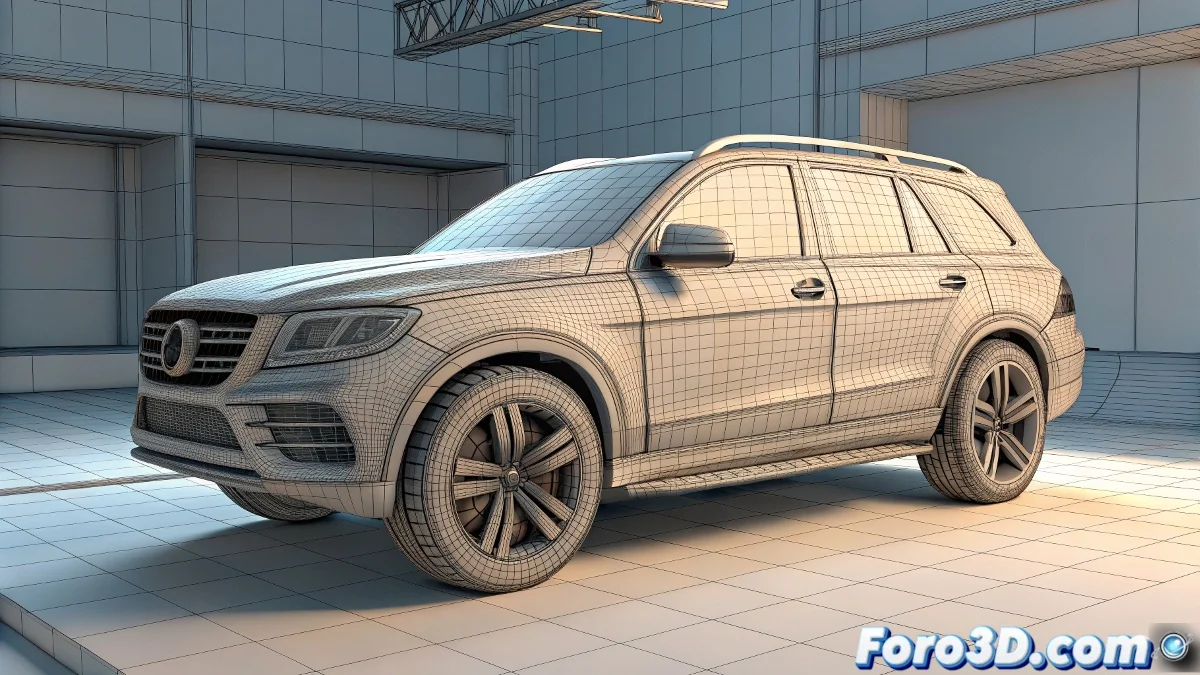
驯服 aiWireframe 的艺术:当 Maya 中的线条叛乱时 🌀✨
Arnold 中的 aiWireframe 着色器可以成为你进行风格化渲染的最佳盟友……如果你不控制它的特性,它可能会变成你的噩梦。这里我们揭示如何避免那些烦人的重复效果,以及如何像专业人士一样调整动画速度。
重复模型之谜
当 aiWireframe 似乎在克隆你的几何体时,实际上它在显示更有趣的东西:
- 不可见的细分: 细分网格(Catmull-Clark)会产生额外的线条
- 隐藏拓扑: 细分网格的每个边都会变成一条新线
- 级联效果: 一个简单的立方体可能变成线条的蜘蛛网
终极解决方案:
- 选择你的对象并打开 Attribute Editor
- 转到 Arnold > Subdivision 选项卡
- 将 Type 更改为 None
- 替代方案:使用 aiCurvature + aiColorJitter 获得受控效果
完全控制动画速度
改变动画节奏不应该需要重做所有工作。Maya 提供强大的工具:
方法 1:Graph Editor(手术般的精确度)
- 在时间线上选择你的关键帧
- 打开 Graph Editor
- 使用 Scale Keys Tool(缩放工具)
- 水平拖动以压缩/扩展时间
方法 2:Time Warp(全局调整)
- 创建一个 Time Warp 节点
- 连接你的原始动画
- 调整曲线以选择性地加速/减速
- 理想用于非线性变化
“完美的风格化渲染需要恰到好处的平衡:清晰的线条没有几何混乱,以及以适当节奏呼吸的动画”
专业工作流程
- 准备你的网格(无不需要的细分)
- 应用 aiWireframe 并调整线条粗细
- 使用 aiCurvature 测试有机细节
- 使用干净的关键帧进行动画
- 使用 Graph Editor 调整全局速度
- 使用 Time Warp 细化特定部分
关键提示: 如果使用动画参考,首先在副本上测试速度变化。有些动作如果缩放超过 30%,会失去本质。
记住:掌握这些技术就像学习驾驶跑车——一开始似乎一切都太快,但很快你就能以毫米级的精确度调整曲线。🚗💨