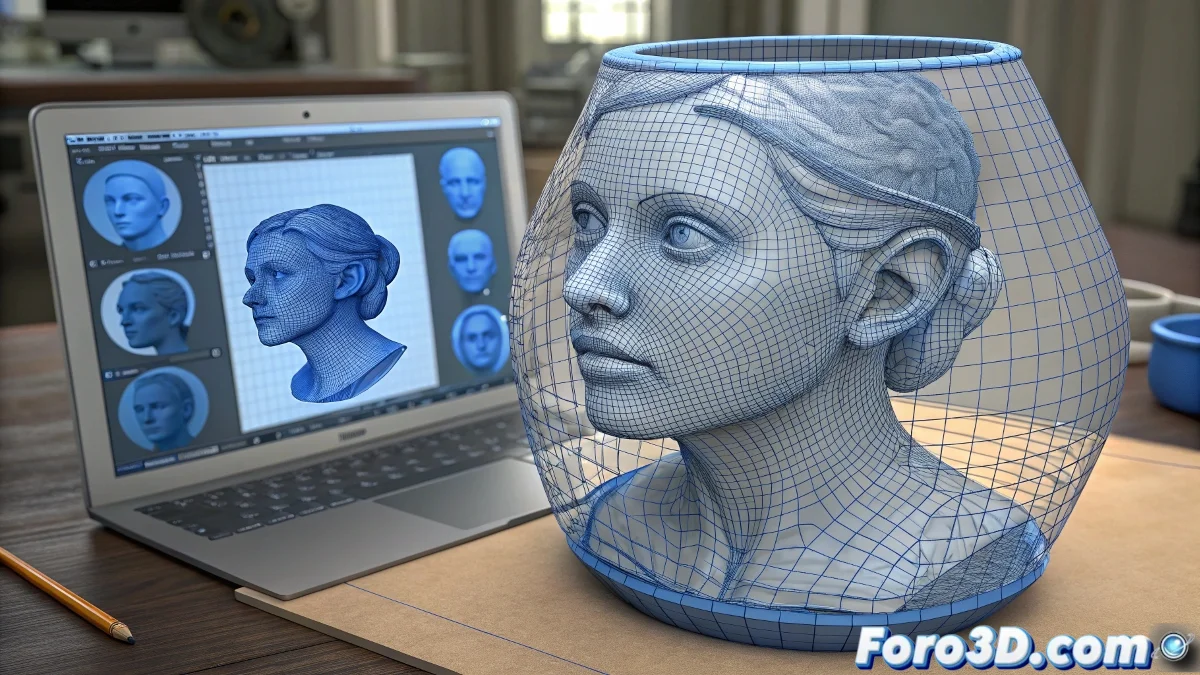
沿着法线挤出面:Blender 中为面赋予厚度的专业技术
在专业3D建模中,为平面网格赋予厚度或为现有表面添加体积是一项基本操作。Blender 提供了多种方法来实现这一点,但沿着法线挤出面(通过Alt + E然后选择相应选项访问)已成为这项任务的推荐且最高效的技术。与传统挤出不同,后者以统一方向移动面,此工具沿着每个面的个别法线进行挤出,从而创建保留原始形状的同时智能且可控地添加体积的结果。这种方法使其在硬表面、有机和技术建模工作流程中不可或缺。📐
沿着法线挤出的机制
沿着法线挤出面的工作原理基于3D几何的一个基本原则:网格的每个面都有一个法线——一个垂直向量,定义其在空间中的方向。当激活此工具时,Blender 不会以全局统一方向挤出所有选定面,而是为每个面计算单独的挤出方向,基于其特定法线。结果是面从原始位置“向外”扩展,保持其角度关系,并创建均匀且自然的厚度,遵循基础表面的曲率和方向。
相对于传统挤出的优势:- 保留表面的原始形状
- 保持现有角度和曲率
- 避免复杂表面上的几何塌陷
- 自动创建连接侧面
- 在不规则拓扑中产生可预测结果
逐步工作流程
要有效使用此工具,首先选择要赋予厚度的面。按Alt + E打开挤出选项菜单,选择"沿着法线挤出面"。激活后,移动鼠标或输入数值来定义厚度量。Blender 将实时显示结果预览。重要的是要理解,此操作创建两个元素:在新位置挤出的面和连接原始几何与新几何的侧面,形成封闭且连贯的体积。
沿着法线挤出面不仅添加厚度,还智能地构建必要的连接几何。
专业建模中的实际应用
此工具有助于众多生产场景。在车辆建模中,可创建具有真实厚度的车身面板。在产品设计中,便于开发具有精确厚度的外壳和组件。对于建筑,它适合将平面表面转换为具有体积的墙壁和结构元素。在有机建模中,有助于创建具有自然厚度变化的皮肤、肌肉或组织层。保留现有拓扑的同时添加体积的能力,使其成为重拓扑和网格细化的首选工具。
与其他厚度技术的关键区别
重要的是要区分沿着法线挤出面与其他类似工具。固化修改器添加非破坏性厚度,但控制较少。传统手动挤出(E)需要手动调整以保持形状。收缩/膨胀(Alt+S)扩展几何,但不创建侧连接面。沿着法线挤出面提供了直接控制与自动结果的最佳平衡,生成干净且即用的几何,无需后续清理。
特定用例:- 将平面表面转换为体积对象
- 在结构中创建具有恒定厚度的墙壁
- 开发具有精确厚度的机械元素
- 为3D打印准备网格
- 在有机建模中生成多层
- 在硬表面建模中细化边缘和角落
拓扑优化和边流
此技术最显著的优势之一是其处理结果拓扑的方式。沿着法线挤出时,Blender 自动生成干净的边流和优化的连接,在网格的不同部分之间。这在细分工作中特别有价值,其中拓扑质量直接影响最终结果。挤出过程中创建的侧面自然遵循现有几何的流动,减少手动重拓扑的需求,并最小化问题三角形或n-gon的创建。
高级调整和补充技术
对于高级用户,沿着法线挤出面与其他工具结合时提供额外可能性。在操作调整面板中使用均匀偏移确保不同大小面上的厚度均匀分布。多次连续挤出可创建复杂轮廓和渐变过渡。选择性地将工具应用于网格的不同部分,可实现受控的厚度变化,为最终模型增添真实感和视觉复杂度。
掌握沿着法线挤出面是使用 Blender 的任何3D艺术家的里程碑。此工具体现了软件提供高效逻辑方法处理复杂任务的哲学。它不仅仅是另一种挤出选项,而是根本不同的体积添加方法,尊重现有几何的智能。将此技术融入常规工作流程,不仅会加速你的建模,还会产生更高技术与视觉质量的结果,为 Blender 生态中的更高级工作奠定坚实基础。