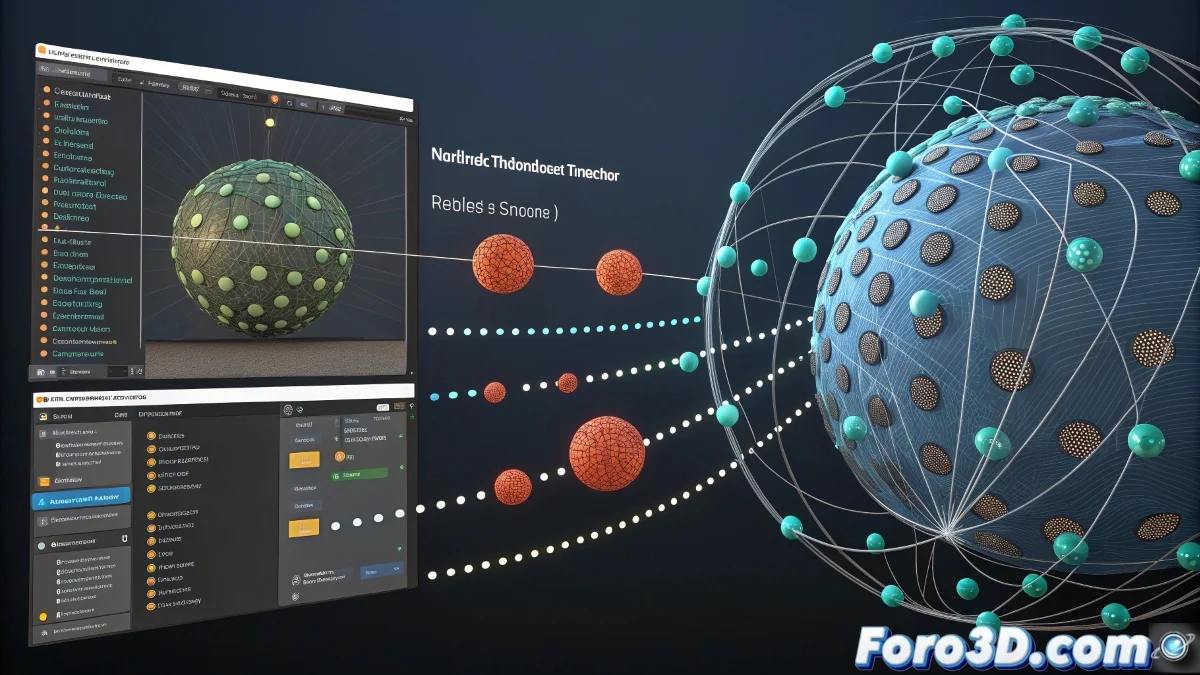
在软件之间迁移粒子的挑战
将 Blender 的粒子传递到 3ds Max 就像试图在非常不同的语言之间翻译一首诗:两个程序都有完全不同的哲学和架构来处理粒子系统。Blender 主要使用其集成的 Eevee/Cycles 系统,而 3ds Max 使用 Particle Flow、Thinking Particles 或第三方系统。直接传输是不可能的,但存在有效的方法来实现你想要的结果。
最成功的方法不是将粒子作为活动系统传输,而是将模拟转换为 3ds Max 可以解释的几何体。这意味着你将失去编辑模拟参数的能力,但将获得你在 Blender 中创建的确切结果的可视化。
将粒子在 Blender 和 3ds Max 之间传输就像冻结时间中的一个瞬间:你失去了运动但保留了美丽
使用 Alembic 将粒子作为点的方法
Alembic 格式 (.abc) 是这种传输的最佳盟友。它可以将粒子作为单个点导出,3ds Max 可以读取。
- 在 Blender 中:File > Export > Alembic (.abc)
- 仅选择粒子:在导出设置中
- 激活 "Point Clouds":将粒子作为点导出
- 完整帧范围:导出整个动画
作为实例化几何体导出
如果你的粒子有实例化几何体(如岩石、叶子等),你可以将它们作为动画网格导出。
在 Blender 中,使用 "Mesh Sequence Cache" 修改器临时将粒子转换为网格,或逐帧导出 😊
- 转换为网格:Object > Convert To > Mesh
- 作为 OBJ 序列导出:每个帧一个文件
- 使用一致的命名:particulas_001.obj, particulas_002.obj
- 保留变换:在导出设置中激活
使用 FBX 和手动转换的方法
FBX 格式可以传输某些类型的粒子,特别是简单的系统。它不是理想的,但对于基本情况可能有效。
在 Blender 中,作为 FBX 导出并激活 "Selected Objects" 选项,仅导出粒子系统。
- FBX 导出:激活动画
- Scale 1.0:避免比例问题
- Forward: -Z Forward:与 3ds Max 兼容
- Up: Y Up:3ds Max 标准
转换为 VDB 用于体积效果
如果你使用体积粒子(烟雾、火焰、云),VDB 格式是传输密度的最佳选择。
在 Blender 中使用 "Blender to OpenVDB" 插件将你的粒子作为体积导出,然后在 3ds Max 中使用 VDB 加载器导入。
- 安装 OpenVDB:在 Preferences > Add-ons 中
- 作为 .vdb 导出:从 File 菜单
- 在 3ds Max 中导入:使用 Phoenix FD 或 V-Ray Volume Grid
- 调整比例:VDB 可能需要重新缩放
渲染和合成技术
对于传输非常复杂的情况,考虑在 Blender 中渲染粒子并与 3ds Max 的渲染合成。
在 Blender 中带 alpha 通道渲染粒子,并在 3ds Max 中渲染场景的其余部分,然后在后期制作中将它们合并。
- 带 alpha 渲染:在 Blender 中激活 Transparent
- 相同相机角度:在两个软件之间协调
- 兼容格式:EXR 以获得最大质量
- 合成软件:After Effects, Nuke, Fusion
在 3ds Max 中重新创建系统
最专业的选项是在 3ds Max 中使用 Blender 模拟的视觉参考重新创建粒子系统。
拍摄 Blender 中模拟的截图或视频,并将其用作在 Particle Flow 或 Thinking Particles 中重新创建效果的参考。
- 视频参考:从 Blender 导出动画
- 图像序列:用于逐帧分析
- 参数笔记:速度、寿命、大小等
- Particle Flow:最类似于 Blender 的系统
使用 CSV 用于原始数据的方法
为了最大控制,将粒子的位置数据作为 CSV 导出,然后使用脚本在 3ds Max 中导入。
在 Blender 中使用 Python 将每个粒子的位置、速度和大小在每个帧导出到 CSV 文件。
- 导出脚本:在 Blender 中使用 Python
- CSV 格式:frame,particle_id,x,y,z,etc.
- 导入脚本:在 3ds Max 中使用 MAXScript
- Particle Flow 数据:使用 Birth Script 或 Position Object
材质和着色器配置
粒子材质几乎从来没有正确传输。准备在 3ds Max 中手动重新创建它们。
记录 Blender 中的材质设置或制作参考渲染,以在 3ds Max 中匹配外观。
- 材质截图:节点设置的截图
- 特定值:颜色、发光、透明度
- 纹理:单独导出并重新分配
- 着色器转换:Principled BSDF 到 Standard material
常见问题和解决方案
这些是传输粒子时的典型障碍以及如何快速解决它们。
最常见的问题是 Blender 和 3ds Max 之间的比例差异,这会完全扭曲模拟。
- 比例问题:应用比例因子 0.01 或 100
- 方向不正确:在 X 或 Z 上旋转 90°
- 速度不同:调整帧率或时间比例
- 缺失材质:在 3ds Max 中手动重新创建
推荐工作流程
遵循此过程以实现成功的传输。在这种跨平台工作中,耐心和组织是关键。
在尝试传输复杂系统之前,先用少量粒子进行简单测试。
- 步骤 1:从 Blender 导出简单测试
- 步骤 2:在 3ds Max 中导入并验证比例/方向
- 步骤 3:调整导入配置
- 步骤 4:传输完整系统
有用工具和插件
存在可以简化此过程的特定工具,尽管大多数需要手动配置。
研究如 "Blender to Max Bridge" 或社区开发的转换工具的插件。
- 商业插件:一些管道套件
- 社区脚本:论坛和 GitHub 仓库
- 管道工具:在专业工作室中
- 自定义开发:用于重复流程
掌握这些技术后,你就可以相对轻松地在 Blender 和 3ds Max 之间移动粒子,尽管它始终更像是一门艺术而非一门精确科学。关键在于理解每种方法的局限性,并选择最适合你特定项目的 🔄