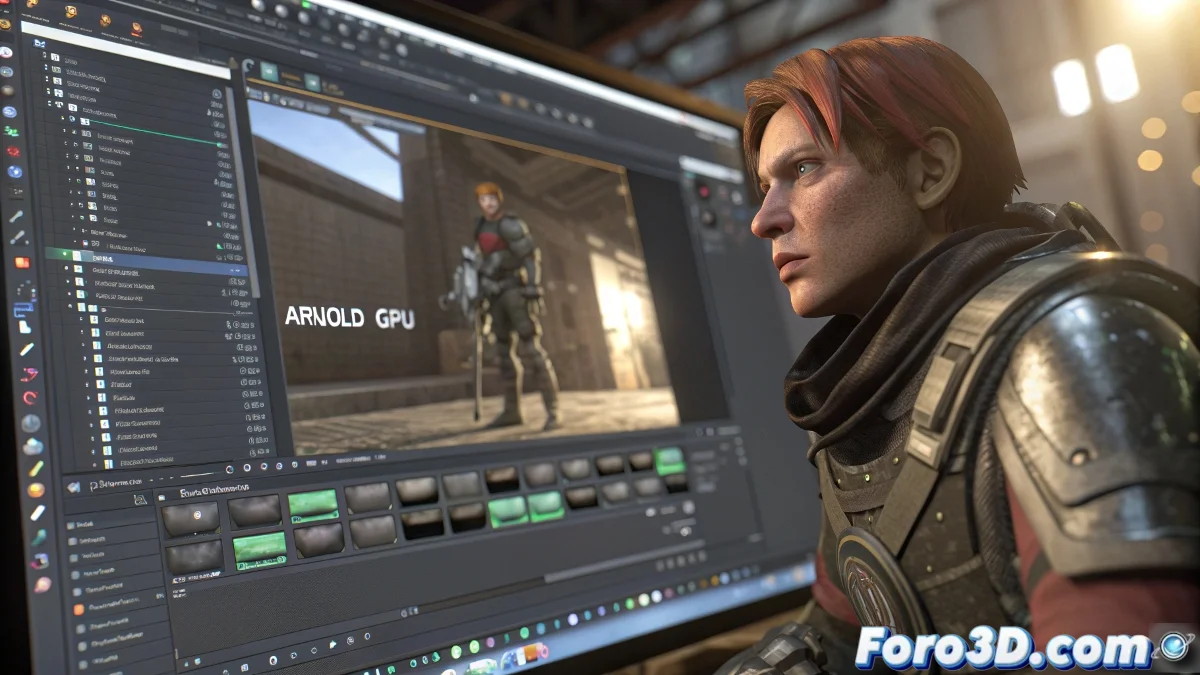
当你的GPU像一辆停着的法拉利 🚗💨
当你的CPU痛苦地以每小时2帧的速度渲染时,你强大的GTX却只限于移动3D视图。这不公平,但有解决方案。这里我们将展示如何在主要3D软件中释放你显卡的真正力量。
Cinema 4D:超越标准渲染
原生选项有限
- Physical/Standard Render仅使用CPU
- ProRender (AMD)支持GPU但速度慢
- 解决方案:第三方插件
推荐的C4D渲染引擎
- Redshift:
- C4D的GPU渲染之王
- 直观的工作流程
- 需要单独许可证
- Octane:
- 照片级真实质量
- 免费版本有限制
- 不如Redshift稳定
3ds Max:Arnold GPU及替代方案
配置Arnold GPU
- 打开Render Setup (F10)
- 选择Arnold Renderer
- 转到System → Render Device
- 勾选GPU并选择你的显卡
- 调整Adaptive Sampling以获得更好性能
“Arnold GPU就像你显卡的运动模式:声音很大,但先到终点” - 3D艺术家
3ds Max的其他选项
- Redshift:完美集成
- V-Ray GPU:适合建筑
- FStorm:轻量且快速
Blender:原生GPU天堂
Cycles X的最佳配置
- 转到Edit > Preferences > System
- 在Cycles Render Devices中,勾选你的GPU
- 如果有RTX,激活OptiX
- 在渲染设置中,选择GPU Compute
Blender对GPU的优势
- 无需插件的原生支持
- Eevee用于实时渲染
- Cycles X针对Nvidia优化
适用于任何软件的提示
- 更新驱动:Studio驱动通常更稳定
- 监控温度:使用MSI Afterburner
- VRAM:严肃项目至少6GB
- 复杂场景:优化几何和纹理
比较表:GPU渲染引擎
| 引擎 | 软件 | 许可证 | 推荐用于 |
|---|---|---|---|
| Redshift | C4D, Maya, Max | 付费 | 通用生产 |
| Arnold GPU | 3ds Max, Maya | 包含 | 电影级质量 |
| Cycles X | Blender | 免费 | 独立/学生 |
发现GPU渲染就像在你的车上找到涡轮增压:一旦激活,你再也不想回头。而且最好的部分是你已经拥有硬件,只需要正确配置它。开始渲染吧!🚀