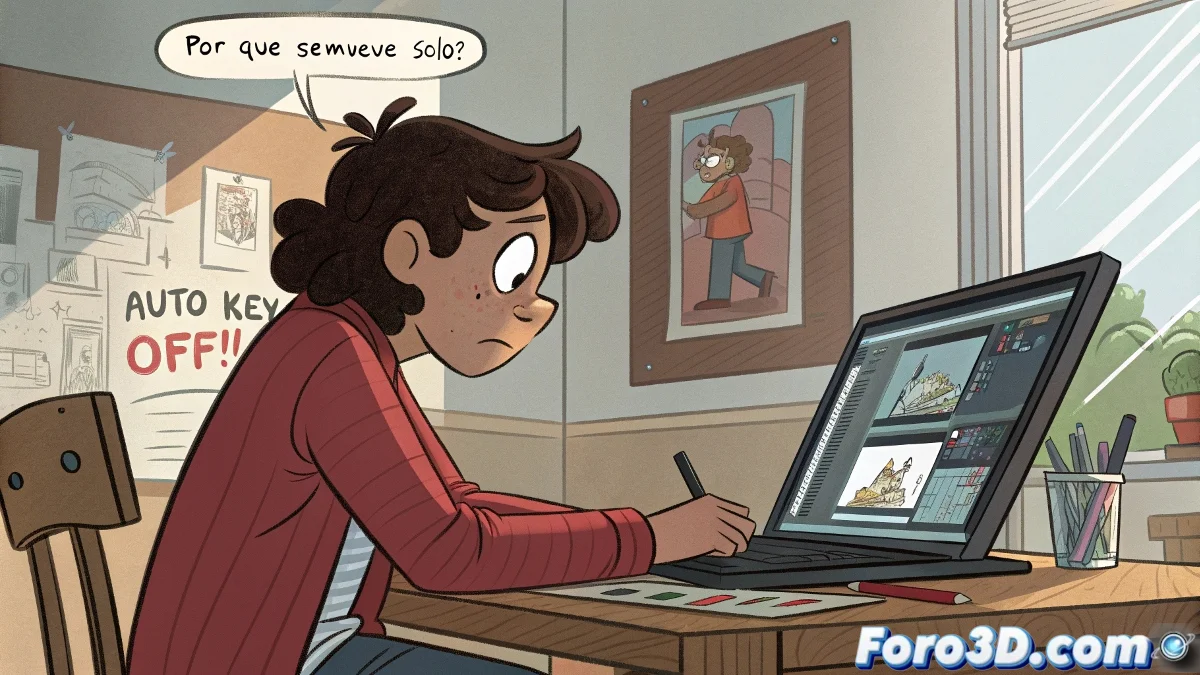
如何在 3ds Max 中删除动画并重新开始
如果你是 3ds Max 的初学者,完全正常会意外创建动画却不知道如何删除它。常见情况是,在 Auto Key 激活时移动对象,一切似乎都活了过来。但别担心,有简单的解决方案。
为什么你的对象还在移动?
很可能你激活了 Auto Key 或 Set Key 动画,3ds Max 在时间线上记录了位置。要让对象完全静止并从零开始,请按照以下步骤操作:
- 选择对象。
- 打开 Motion 面板(齿轮图标或从 Command Panel 选项卡)。
- 如果想查看其动画路径,点击 Trajectories。
- 打开 Curve Editor(Graph Editors > Track View - Curve Editor)。
- 选择对象的所有关键帧,按 Supr 或 Delete 删除它们。
使用 Track Bar 的快速解决方案
如果你寻求更快的解决方案,使用 Track Bar:
- 就在时间线下方,出现红色小点的地方,右键点击它们并选择 Delete Key。
- 如果有很多关键帧,可以拖动选择并一次性删除它们。
这样,对象就应该静止如初,仿佛什么都没发生过。
如果一切失败的另一种快速方法
如果以上方法都失败,试试这个:
- 选择对象。
- 按 Ctrl + X 剪切它。
- 按 Ctrl + V 再次粘贴它。
这会粘贴一个没有动画的副本。对象带着其几何体回来,但干净如新,仿佛从未跳舞过。
未来提示
始终注意 Auto Key 是否激活(红色按钮)。如果开启,每个视窗中的更改都会被记录为动画。如果你不想要这样,在移动对象前确保关闭它。
无意动画相当于 3D 中的无意语音消息。你的对象已经自言自语了,但幸运的是在 Max 中你可以抹去它的过去。不是所有人都有的选项!🎤