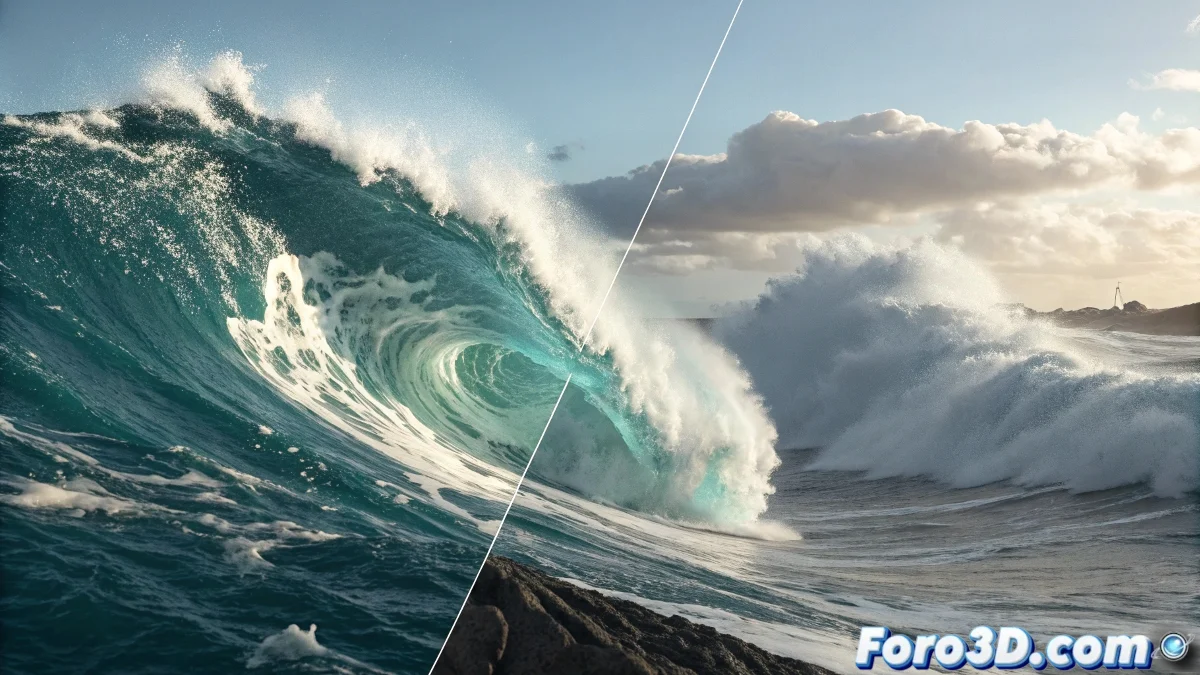
当泡沫决定不可分割时
在 RealFlow 中分离泡沫网格 的问题是一个可能让最有经验的艺术家重新考虑人生选择的挑战。当你已经实现了完美的流体、溅射和泡沫模拟,但在导出用于合成时,泡沫变成了一个数字幽灵,拒绝单独网格化,这种挫败感是可以理解的。你遇到了 RealFlow 最常见但文档最少的限制之一。
你关于避免 Mental Ray 并坚持使用 V-Ray 的直觉是正确的 - 分层渲染对于后期制作的专业控制至关重要。RenderKit 是唯一对你有效的工具但时间过长,这表明你已经接近解决方案,但需要优化方法。
为每个元素配置特定的网格生成器
关键在于为每种类型的粒子创建独立的网格生成器。不要为所有内容使用单个网格生成器。为泡沫创建一个特定的Particle Mesh:转到Elements > Add > Mesh,将其重命名为 "Foam_Mesh",在其属性中,在Particles选项卡上,禁用除Foam以外的所有内容。这确保只有泡沫粒子被此网格生成器处理。
对溅射和流体重复此过程,为每个创建一个专用的网格生成器。在每个网格生成器的属性中,转到Particles,并仅选择相应的粒子类型。这种分离对于导出独立网格至关重要。
- 独立的泡沫网格生成器(仅激活泡沫)
- 独立的溅射网格生成器(仅激活溅射)
- 独立的流体网格生成器(仅激活流体)
- 清晰的命名以识别每个网格生成器
完美的导出就像良好的组织:每个元素在对应的文件夹中
泡沫网格参数优化
泡沫特别难以网格化,因为它有非常小且分散的粒子。在泡沫网格生成器中,将Polygon Size调整为更小的值(0.5-1.0),并将Filter设置为 2-3 以获得适当的平滑。Radius参数应略大于泡沫粒子的半径,以确保连续网格。
为了减少计算时间,激活Relaxation,使用低值(0.1-0.3),而不是激进的过滤。这可以平滑网格,而不会产生更强烈的过滤的过度计算成本。还考虑使用Blend Factor设置为 95-98% 以实现更好的粒子连接。
- Polygon Size: 0.5-1.0 用于详细泡沫
- Filter: 2-3 用于平衡平滑
- Relaxation: 0.1-0.3 用于优化
- Blend Factor: 95-98% 用于连贯性
导出到 3ds Max 和 V-Ray
为了导出到 3ds Max,使用BinMesh (.bin)格式,它比 SD 格式更高效。在每个网格生成器中,转到Export Central,并激活作为 BinMesh 导出。确保每个网格生成器导出到单独的文件夹以保持组织。
在导出选项中,激活Animated Mesh和One File Per Frame。这将创建一个 3ds Max 可以导入为动画的网格序列。对于泡沫,如果模拟非常密集,考虑每 2-3 帧导出一次,因为泡沫通常具有更平滑的运动。
- 格式:BinMesh (.bin) 用于效率
- Animated Mesh 已激活
- One File Per Frame 用于序列
- 按元素类型分开的文件夹
使用 Hybrido Mesher 解决复杂泡沫问题
如果传统的 Particle Mesh 无法为泡沫产生结果,请尝试Hybrido Mesher。虽然它设计用于混合流体,但它可以比传统网格生成器更好地处理密集泡沫。使用专为泡沫粒子调整的Particle Influence配置 Hybrido Mesher。
在 Hybrido Mesher 中,使用比主流动体更低的Resolution(主流动体的 50-70%),并在特定选项中激活Foam y Bubbles。这可以生成更连贯的泡沫网格,尽管外观不同。
- Hybrido Mesher 作为替代方案
- Resolution: 主流动体的 50-70%
- Particle Influence 针对泡沫调整
- 在选项中激活 Foam y Bubbles
极端情况的变通方法
当直接网格化失败时,考虑将泡沫粒子导出为实例化几何体。而不是网格化,导出泡沫粒子,并在 3ds Max 中使用带有小球体或预建模泡沫几何体的实例化系统。这提供绝对控制,但会丢失连续网格的连贯性。
另一种技术是使用3ds Max 中的 Particle Flow从导出的粒子重新创建泡沫。将泡沫粒子导入 Particle Flow,并在 3ds Max 内应用网格生成器,这对于这种特定类型的粒子可能更高效。
- 3ds Max 中泡沫的几何体实例化
- Particle Flow 使用 3ds Max 内部网格生成器
- 预建模几何体用于泡沫粒子
- 非常特定情况下的手动合成
解决这个挑战将让你能够创建具有完全控制的专业合成,对模拟的每个元素。因为在 RealFlow 中,即使是最叛逆的泡沫,当你了解合适的网格生成器和参数时,也能学会乖乖听话 😏
已验证的工作流程
成功导出泡沫:
1. 专用于泡沫的网格生成器
2. Particle Filter: 仅激活 Foam
3. Polygon Size: 0.5-1.0, Filter: 2-3
4. 导出:BinMesh,分开文件夹
5. 在 3ds Max 中:导入单独序列
6. 按元素特定的 V-Ray 材质