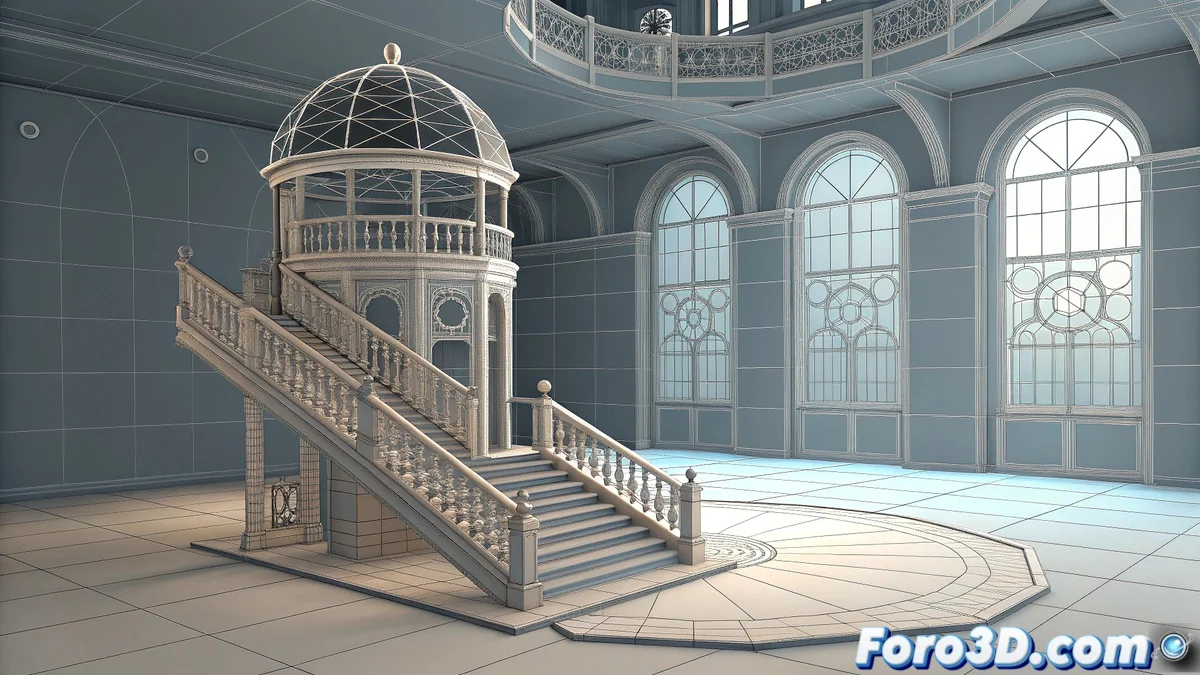
当第三个轴叛变时
在AutoCAD中进行3D工作可能会变得令人沮丧,当你无论如何尝试,运动似乎都限制在一个平面内。📐 许多用户感觉Z轴被锁定,特别是在使用等轴测视图或参考图像时。现实是AutoCAD完全能够进行3D移动;问题几乎总是没有正确指示它我们想要在哪个平面上工作。
关键:掌握坐标系统(UCS)
要理解的基本概念是UCS(用户坐标系统)。默认情况下,AutoCAD使用World UCS,其Z轴指向上方。🌍 如果我们的视图旋转了(如等轴测视图),但UCS仍然是世界坐标系统,绘图命令将继续限制在该系统的XY平面上,这解释了被锁定的感觉。解决方案不是强迫移动,而是改变UCS使其与我们的视图或几何体对齐。
UCS是告诉AutoCAD“上方”在哪里的地图。
用于3D移动的实用工具
AutoCAD为此提供了非常直观的工具。最有用的工具是激活动态UCS,按下F6键。当此功能激活时,只需将光标移到3D实体的面上,UCS就会临时与它对齐,允许在该特定平面上绘制或移动对象。➕ 另一个基本工具是3D Gizmo(3D Move、3D Rotate),选择对象时出现,允许精确沿任一三个轴拖动。
- 预定义视图: 使用ViewCube切换到如SW Isometric等视图,确保正确方向。
- UCS命令: 使用UCS > 3 Point手动定义新的X,Y,Z平面。
- 3D工作空间: 切换到“3D Modeling”显示为此目的的特定工具。
配置流畅工作流程
为了避免这些问题,建议从一开始就配置环境。选择3D Modeling工作空间确保访问所有必要面板。🛠️ 熟悉ViewCube并在3D建模会话中保持动态UCS激活,可以防止大多数冲突。如果导入参考图像,最好先使用UCS > Object命令将其与UCS对齐。
在AutoCAD中处理Z轴就像教育一只顽固的猫:它不回应蛮力,而是回应对其本性的理解和使用适当工具来引导它。😼 耐心和正确的技术才是真正的解决方案。