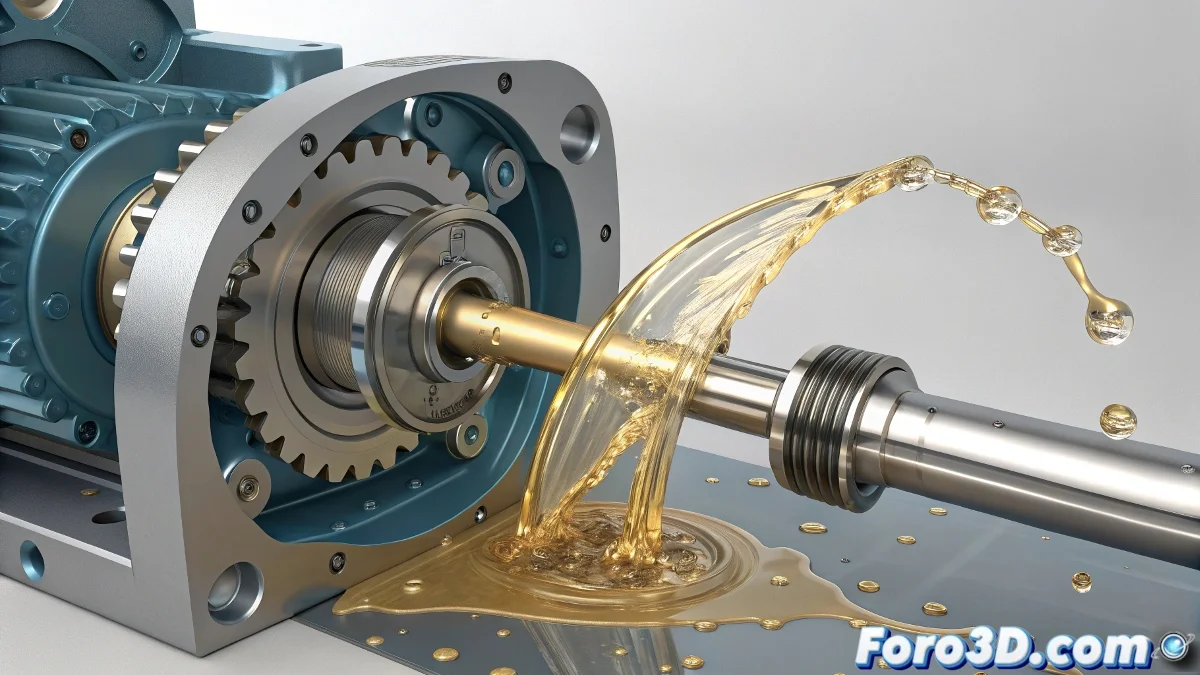
在 3ds Max 中为 Inventor 设计模拟真实流体
你的 Inventor 机械设计需要流动的流体来增添活力吗?💦 使用 3ds Max 和 Glu3D,你可以从简单的滴水创建到液体激流,不过要准备好你的第一次模拟看起来更像咖啡馆的灾难,而不是受控流动。😅
从 Inventor 到 3ds Max 而不失常理
成功从良好的导出开始:
- 使用 .FBX 来保持层次结构和比例
- 检查所有表面是否封闭且干净
- 如果几何体非常密集,在导出前简化几何体
这样可以避免你的流体从不可见的面上逃逸,或表现得像在零重力下。🚀
Glu3D:你新的最佳朋友(当它工作时)
这个资深插件允许使用以下方式创建逼真的流体:
- 一个发射器,生成粒子
- 容器几何体(你的 Inventor 模型)
- 粘度、速度和湍流的调整
在流体模拟中,耐心就像水一样:总是比预期的更快耗尽。
避免在尝试中溺水的技巧
避免经典错误:
- 先尝试低分辨率
- 使用 PWrapper 来提供视觉体积
- 使用 Arnold 或 V-Ray 渲染以获得更好质量
记住:如果一开始流体像摇晃的苏打喷泉一样喷射,不要放弃。调整速度,检查碰撞并测试、测试、测试。最后,当一切流动(没有比这更好的说法)时,你将有一个让所有人张大嘴巴的演示……也许有点湿。🌊
技术讽刺奖励: 最有趣的是当你花费数小时完善优雅流动……而在最终渲染中看起来像是有人在你的设计上打了个喷嚏。就是这样数字流体的魅力世界!🤧