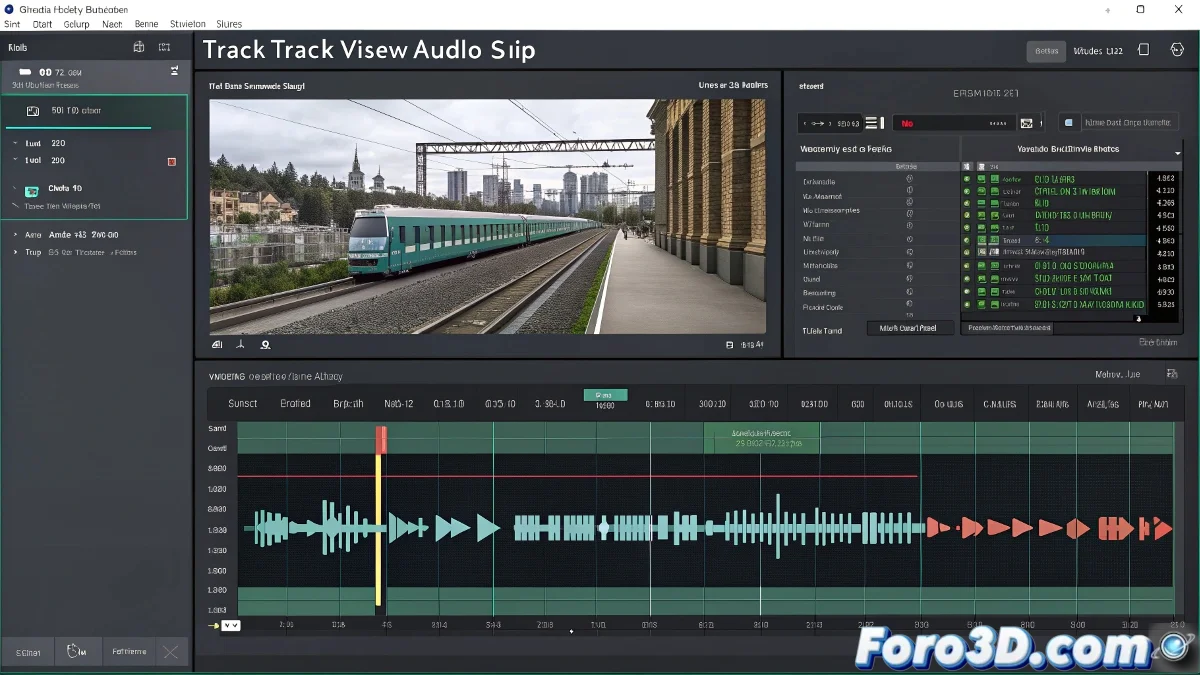
如何在帧范围中播放音频
当你在Track View → Sound中插入音频文件时,默认情况下它会在整个时间线上播放。如果你只想让它在特定范围内播放(例如从第50帧到第80帧),你不能直接在3ds Max中裁剪它,但有几种方法可以控制它🎧。
在外部编辑器中准备音频
最有效的方法是在3ds Max外部使用像Audacity或Adobe Audition这样的编辑器来准备文件。将你需要的片段裁剪(将帧50到80转换为根据你的FPS的秒数)并导出为新的WAV文件。然后将其导入到Track View → Sound中。
使用 Start Time 选项
另一个实用的选项是在Track View中添加文件时使用Start Time设置。这允许你将声音的开始时间偏移,以使其与第50帧匹配,从而调整同步⏱️。
将音频分成剪辑
如果你需要更多控制,将你的文件分成几个片段,并仅加载对应于你所需范围的那些。这样你就可以更好地组织你的参考轨道。
一个需要注意的细节
记住,3ds Max不是作为音频编辑器设计的,而是作为动画工具。声音仅用作同步运动的参考。理想的情况是在外部编辑器中准备轨道,并只引入必要的内容🎬。