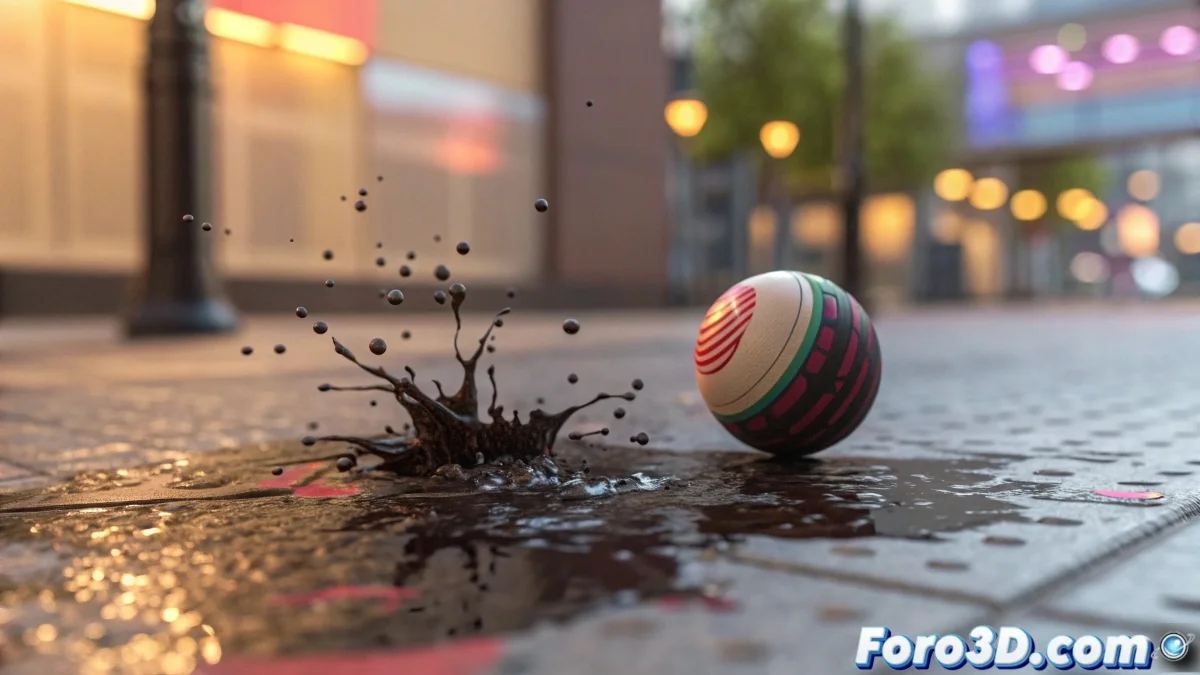
在 3ds Max 中创建跳跃的球体并留下动画字母
你想让你的 3D 球体留下字母轨迹,就像魔法信息一样吗?✨📝 通过本指南,你将结合 3ds Max 中的传统动画、粒子和变形技术,创建一种仿佛来自电视广告的效果。准备好让你的创造力反弹吧。🏀
步骤 1:球体的表现力动画
基本方法:
- Auto Key + 加速曲线
- 在 Curve Editor 中使用 Bounce
- 添加次级旋转
专业版:
- 带有 Squash & Stretch 的绑定
- 变形控制器
- 使用 MassFX 的动态
步骤 2:用于碰撞的粒子系统
- 创建 Particle Flow
- 配置 Birth On Collision
- 分配污点作为几何体
- 使用 Age Test 调整时机
粒子就像小拇指的面包屑:标记路径,让字母在恰当的时刻出现。
步骤 3:使用 Morpher 的魔法变形
| 准备 | 过程 | 技巧 |
|---|---|---|
| 1. 建模基础污点 | 应用 Morpher 修改器 | 使用 Channel List |
| 2. 创建字母(相同拓扑) | 添加为 Targets | 平滑曲线动画 |
| 3. 验证顶点 | 关键帧过渡 | 结合 Material |
高级技术(可选)
- tyFlow 用于更精细的粒子控制
- OpenVDB 用于流畅过渡
- 使用 Max Creation Graph 的表达式
- 使用 Arnold 渲染动态材质
5 个会毁掉效果的错误
- 污点和字母之间拓扑不一致
- 反弹和出现之间的时机不同步
- 粒子不继承旋转
- 在变形前忘记 Reset XForm
- 过多细分(减慢变形)
有了这个系统,你的球体不仅会反弹,还会像魔法一样写出信息!当你看到渲染结果时,不要惊讶如果你开始思考所有可能的创意变体。也许一个留下冰冻字迹的雪球?❄️
怀旧奖励: 如果你怀念 RealFlow 的旧时光,想想现在你可以在 3ds Max 中直接实现类似效果... 而无需等待数小时计算完成。进步真甜蜜!🍬